旅行の下調べはAIと何度でも、予約の直前だけ自分で確かめる

連休に家族で出かけたいのに、行き先と宿を調べて比べるだけで夜が終わる。出かける前から疲れてしまう。
この記事では、候補選びと日程表づくりはAIと何度でもやり直し、取り消しにくい予約の直前だけ自分で確かめる「予約前の確認メモ」を作ります。
- 4つ手順
- 5つAIへの頼み方
- 6分読む時間
この記事の通りにやると、次の3つが手に入ります。
- 条件に合う行き先の候補3つと、それぞれが向いている理由
- 家族の体力に合わせて直した、1泊2日の日程表
- 予約ボタンを押す前に確かめる、4つの項目のメモ
全部を自分で確かめようとして、予約の前に疲れる
たとえば、連休の1泊2日の家族旅行を計画するとします。行き先を調べ、宿の口コミを読み、電車の時間を比べる。気づけば画面にはたくさんのページが開いたままで、疲れたところで「ここでいいか」と予約ボタンを押してしまう。そんな流れです。
国民生活センターには、旅行予約サイトで温泉宿を予約した直後に取り消したところ、「キャンセル料無料」だと思っていたのに全額を請求されたという相談が寄せられています。旅行予約サイトの宿や航空券は、プランごとにキャンセルの条件が違うため、利用するたびに契約内容をよく確かめるよう呼びかけています(国民生活センター、2025年3月18日)。
AIに頼めば、候補はすぐに出てきます。ただし、ITの安全などに取り組む国の独立行政法人IPA(情報処理推進機構)によると、AIの答えには誤りが混ざることがあり、完全に防ぐ方法はまだ分かっていません(IPA「AI利用者のためのセキュリティ豆知識」)。では、どこで自分が確かめればよいのでしょうか。
「人が立つ」とは、自分の目で確かめて、自分の判断でボタンを押すことです。旅行の計画を、やり直せることと、戻せないことに分けます。
- やり直せること:行き先の候補を出す、比べる、日程表を作る。気に入らなければ、AIに何度でも作り直してもらえます。ここでは細かい確かめはしません。
- 戻せないこと:宿や乗り物の予約と支払い。ここだけは、AIの答えではなく、予約する画面そのものを自分で見て確かめます。
確かめる場所を予約の直前の1か所に絞ると、それまでの計画は気楽に進められます。予約の直前に確かめる項目を書いたものを「予約前の確認メモ」と呼びます。
4つの手順で「予約前の確認メモ」を作る
手順1 旅の条件を書いて、行き先の候補を3つ出してもらう
- あなたがする日程・人数・予算の上限・移動手段・家族のしたいことを決める
- AIに頼む条件に合う行き先の候補を3つ、移動時間と費用の目安、向いている理由つきで出すすぐ下の「AIへの頼み方」をコピーして使います
- できたかの確認3つとも、予算の上限と移動時間の上限に収まっているか
次の条件で、1泊2日の旅行の行き先を
3つ提案してください。
・人数:(例:大人2人、小学生2人)
・日程:(例:11月21日から1泊)
・出発地と移動手段:(例:東京駅から
 電車。片道2時間まで)
・予算の上限:(例:全部で10万円)
・家族のしたいこと:(例:温泉、
 子どもが体を動かせる場所)
・各候補に、移動時間と費用の目安、
 向いている理由を付ける
・分からないことは「要確認」と書く
コピーできませんでした。上の文を長押しして選び、コピーしてください。
AIの移動時間や料金は目安です。この段階ではまだ確かめず、候補を選ぶ材料にだけ使います。気に入らなければ、条件を足して何度でも出し直してもらいます。
手順2 1つに絞って、日程表の下書きを作る
- AIに頼む選んだ行き先で、1泊2日の日程表を時間ごとに作り、確かめるべき営業時間や料金を別の一覧にするすぐ下の「AIへの頼み方」をコピーして使います
- あなたがする家族の体力や、子どもが休む時間に合わせて直す
- できたかの確認移動と休みの時間が詰まりすぎていないかを、家族に見せて聞く
次の行き先で、1泊2日の日程表を
時間ごとに作ってください。
・行き先:(手順1で選んだもの)
・1日目は( 時)に出発
・移動のあとは30分休む時間を入れる
・行きたい場所は1日2か所まで
・営業時間や料金は「要確認」として、
 日程表とは別の一覧にまとめる
コピーできませんでした。上の文を長押しして選び、コピーしてください。
営業時間や料金を別の一覧にしておくと、あとで確かめる所が一目で分かります。日程表は、家族の声を聞いて何度直しても構いません。
宿選びで迷ったら、同じ会話で「この行き先で、条件に合う宿の候補を3つ、1泊の料金の目安・部屋・食事・駅からの時間をそろえて並べて」と頼みます。比べる項目がそろうと、口コミを1つずつ読み比べる時間を減らせます。候補の料金は目安なので、確かめるのは手順4です。
手順3 予約するものごとに「予約前の確認メモ」を作る
予約するものが決まったら、予約ボタンを押す前に確かめる項目を書き出します。国民生活センターや観光庁の案内をもとに、次の4つは必ず入れます(観光庁「旅行予約サイト利用時の確認事項」)。
- 料金の総額:人数分、税などを含めた、実際に払う金額
- キャンセル料:無料で取り消せる期限と、それを過ぎたときの割合
- 日付・人数・部屋:予約の中身が、日程表と同じか
- 予約する相手:宿の公式サイトか予約サイトか、運営している会社はどこか。海外の会社だと、問い合わせや交渉が難しい場合があります(国民生活センター、2025年3月18日)
航空券と宿を一緒に予約するセットのプランでも、キャンセルなどの条件はそれぞれ違うことがあります(国民生活センター、2023年9月20日)。確認メモは、航空券と宿で別々に作ります。
- あなたがする何をどの順番で予約するかを決める
- AIに頼む予約するものごとに、確かめる項目を空欄のメモにするすぐ下の「AIへの頼み方」をコピーして使います
- できたかの確認メモに、4つの項目がすべて入っているか
次の予約について、予約ボタンを押す
前に確かめる項目を、予約ごとに
空欄のメモにしてください。
・予約するもの:(例:宿、特急券)
・必ず入れる項目:料金の総額、
 キャンセル料、日付・人数・部屋、
 予約する相手
・項目の答えは書かず、空欄にする
コピーできませんでした。上の文を長押しして選び、コピーしてください。
答えを空欄にしてもらうのは、AIに答えを書かせると、それが正しいように見えてしまうからです。答えは、次の手順で予約の画面から書き写します。4つの項目は上に書いたとおりなので、予約が1つだけなら、自分でスマートフォンのメモに書いても構いません。AIに頼むと、宿と特急券のように予約が複数あるときに、予約ごとのメモをまとめて作れます。
手順4 予約の直前に、画面を見てメモを埋め、自分で予約する
いちばん大事な手順です。予約する画面を開き、確認メモの空欄を、その画面に書いてあることで埋めます。1つでも空欄が残ったり、予定と違う所があったりしたら、予約ボタンは押しません。予約したら、予約確認のメールや画面を、旅行が終わるまで残しておきます(国民生活センター、2025年3月18日)。
- あなたがする予約の画面を見て確認メモを埋め、納得してから予約ボタンを押す
- AIに頼む予約したあと、予約確認のメールと日程表を見比べて、違う所を挙げるすぐ下の「AIへの頼み方」をコピーして使います
- できたかの確認予約確認のメールの日付・人数・料金・キャンセルの条件が、確認メモと同じか
予約確認のメールと日程表を見比べて、
違う所を挙げてください。
・日付、時間、人数、料金を比べる
・違う所がなければ「なし」と書く

(ここに予約確認のメールの本文を
 貼る。予約番号や電話番号、住所は
 消しておく)
コピーできませんでした。上の文を長押しして選び、コピーしてください。
記入例:空欄の確認メモと、予約の画面で埋めた確認メモ
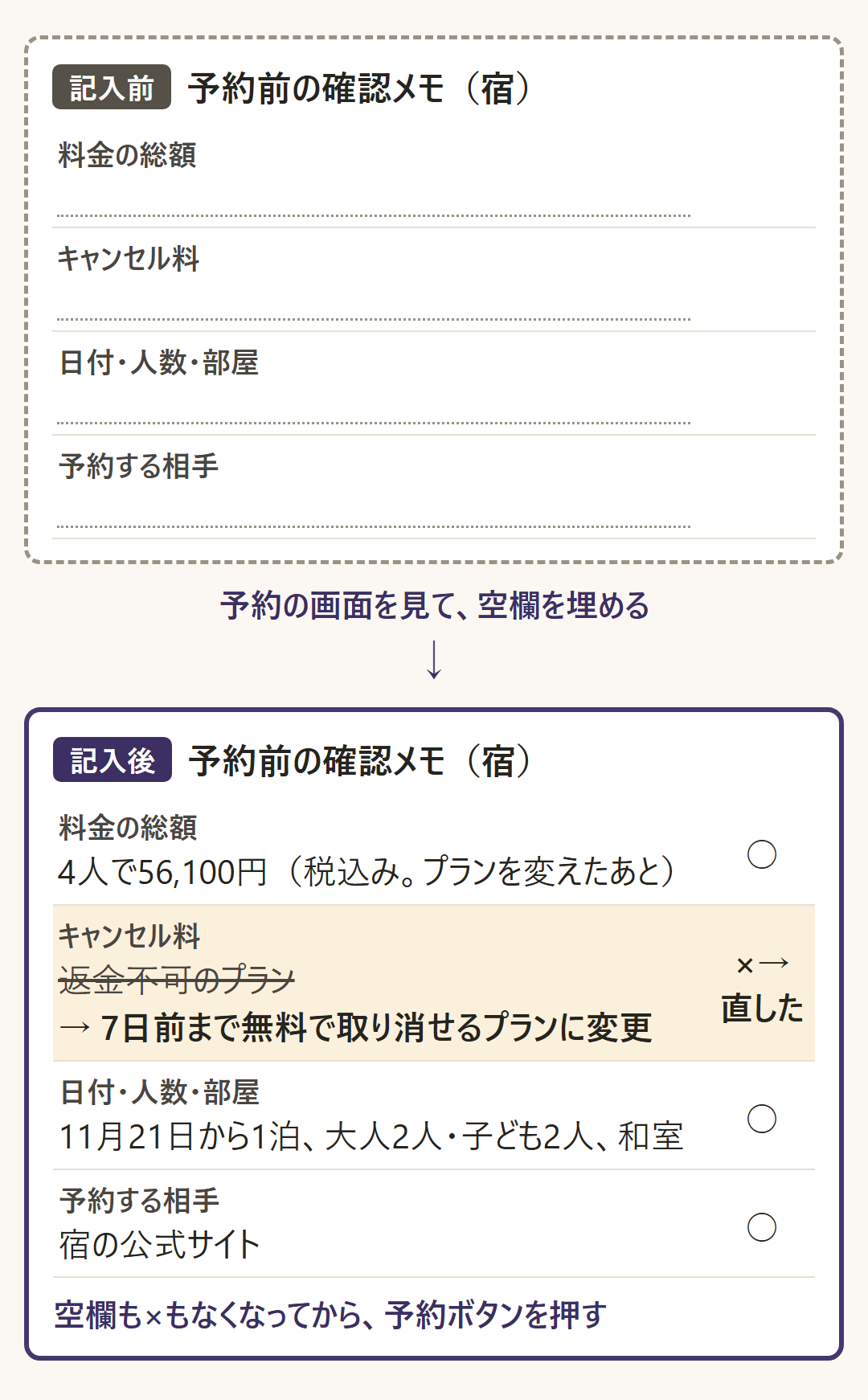
記入前は、手順3でAIに作ってもらった空欄のメモです。記入後は、宿の予約画面を見ながら埋めました。
料金の総額を見ていたときは、安いプランで予約するつもりでした。ところがキャンセル料の欄を埋めようとして画面を読むと、そのプランは「返金不可」でした。家族の誰かが熱を出したら、全額を払うことになります。7日前まで無料で取り消せるプランに変えると、総額は52,800円から56,100円になりました。宿にかけるのは6万円までと決めていたので、その中に収まります。料金の総額の欄も、変えたあとの金額に書き直しました。空欄も×もなくなってから、予約ボタンを押しています。
続けると、計画の時間が楽しい時間に戻る
確かめる場所を予約の直前に絞ると、それまでの候補探しや日程づくりは、AIと気軽にやり直せる楽しい時間になります。確認メモの4つの項目は、次の旅行でもそのまま使えます。旅行の前に疲れ切ってしまうことが減り、休みの日を休むために使いやすくなります。
うまくいかないとき
AIの候補が、ありきたりだったり条件に合わなかったりする。 条件を1つ足して出し直してもらいます(例:「混雑を避けたい」「車は使わない」「雨でも楽しめる場所」)。気に入る候補が出るまで、何度でも構いません。
予約サイトと宿の公式サイトで、料金や条件が違う。 どちらで予約するかを先に決め、その画面に書いてある条件だけで確認メモを埋めます。2つの画面の条件を混ぜないようにします。
人気の宿が埋まりそうで、確かめる前に予約したくなる。 急ぐときほど、確認メモのキャンセル料の欄から先に埋めます。4つの項目は、予約の画面を上から読めば埋められる量です。
家族の予定が決まらず、予約に踏み切れない。 確認メモのキャンセル料の欄にある「無料で取り消せる期限」を見て、それより前に「行くかどうかを決める日」をカレンダーに入れておきます。
次の一歩
次の休みの予定がなくても、手順1の頼み方に行ってみたい場所の条件を入れて、候補を出してもらうところまで試してみてください。予約はしないので、何度やり直しても構いません。
そして、次の予約のときに使えるように、下の確認メモをスマートフォンのメモに保存しておいてください。
・予約するもの:
・料金の総額(人数分・税込み):
・キャンセル料(無料で取り消せる
 期限と、過ぎたときの割合):
・日付・人数・部屋:
・予約する相手(運営する会社):
→ 空欄も×もなくなってから予約する
コピーできませんでした。上の文を長押しして選び、コピーしてください。