スマホを見すぎる毎日、AIとスクリーンタイムで減らす

布団に入ってスマホを見始め、気づくと日付が変わっている。スクリーンタイムの通知で1日4時間と出ても、何を減らせばいいか分からない。
この記事では、スクリーンタイムの1週間の記録をAIで表にし、「なんとなく」の時間に自分で印を付けて、1つだけ変えてスマホを見すぎる毎日を減らします。
- 3つ手順
- 4つAIへの頼み方
- 8分読む時間
この記事の通りにやると、次の3つが手に入ります。
- 1週間にどのアプリへ何時間使ったかが、1日平均つきで並んだ表
- 「使ってよかった」と「なんとなく」を自分で分けた印と、減らし方の候補
- 1つだけ試した方法が効いたかを、翌週の記録で見比べた結果
思っていたスマホの時間と、記録の時間は違う
スマホの時間を減らそうと決めても、頭に浮かぶのは「写真のSNSを見すぎかな」くらいです。思い浮かんだ1つだけを我慢しても、ほかのアプリで同じだけ時間が過ぎていきます。
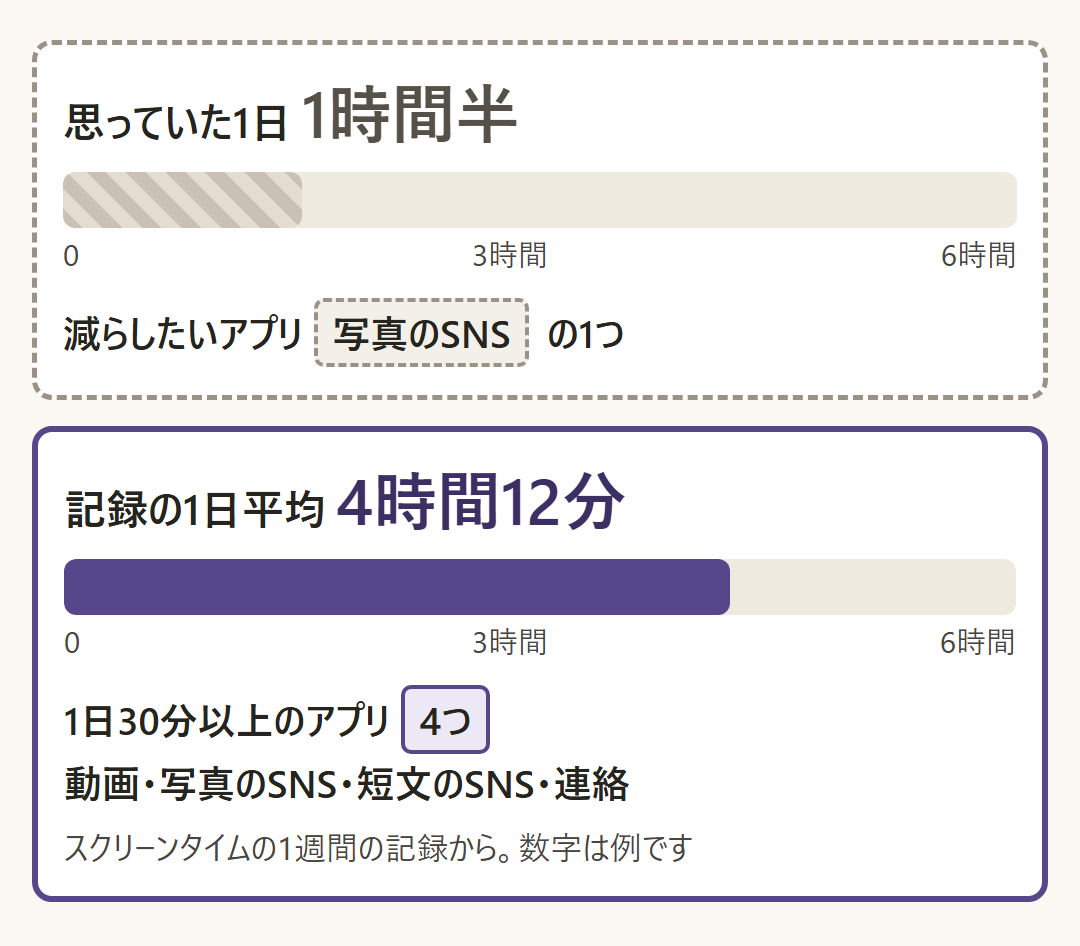
思っていた時間と記録の時間には、2時間以上の差がありました。1日30分を超えるアプリも、思い浮かんだ1つではなく4つです。
スマホの時間が減らないのは、意志が弱いからとは限りません。どこで時間が過ぎているのかが、見える形で手元にないからです。
ここだけ覚えておく
AIには、記録を表にすることと、減らし方の候補を出すことを任せます。どのアプリが「なんとなく」だったか、何を試すかは、自分で決めます。
始める前に:1週間の記録を出す
スマホには、使った時間を記録する機能が最初から入っています。iPhoneは「設定」の「スクリーンタイム」、Androidは「設定」の「Digital Wellbeing」です。
どちらも、アプリごとの使った時間や、受け取った通知の数を見られます(Apple「iPhoneで自分のスクリーンタイムを設定する」、Google「Digital Wellbeing で Android スマートフォンの使用パターンを管理する」、2026年10月9日に確認)。
記録が出ていなければ、この機能をオンにして、1週間ふだんどおりに使います。記録が出ていれば、1週間の表示に切り替え、アプリごとの時間が見える画面をスクリーンショットで撮ります。全部のアプリは要りません。画面の上から5〜7つのアプリが写っていれば十分です。写っていないアプリの分は、表で「その他」の1行にまとめます。
AIは、写真を貼れるチャット型のAIなら、どれでも同じ手順で使えます。
3つの手順で、スマホの時間を見直す
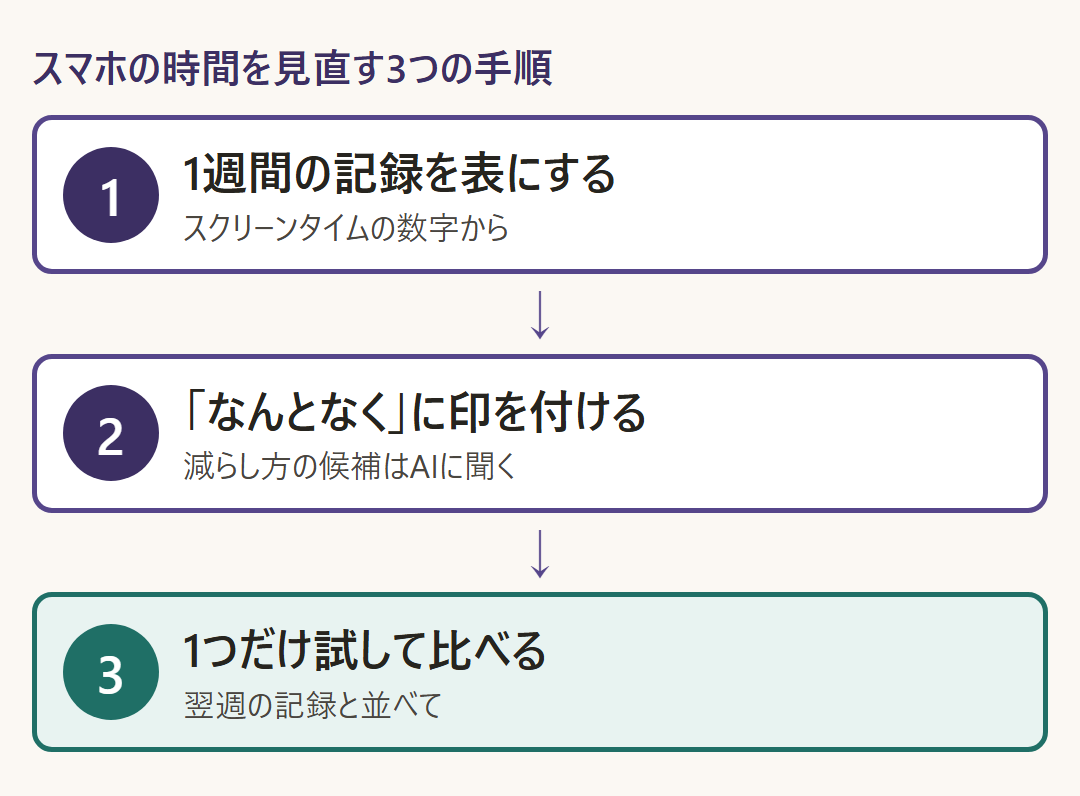
手順1 1週間の記録を、アプリごとの表にする
- あなたがする1週間の記録のスクリーンショットを撮り、名前などを消してから、頼み方の下に貼ってAIに渡す。表ができたら、上の3つのアプリの時間と合計を、スクリーンショットの数字と見比べる
- AIに頼む記録を、アプリごとの1週間の合計と1日平均の表にし、時間の長い順に並べる。表の合計と画面の合計を並べるすぐ下の「AIへの頼み方」をコピーして使います
- できたかの確認表の上の3つのアプリの時間と、表の合計が、スクリーンショットの数字と同じになっている
下の1週間のスクリーンタイムの
記録を、表にしてください。
・行はアプリ、列は
 「1週間の合計」と「1日平均」
・時間の長い順に並べる
・写っていないアプリの分は、画面の
 合計から引いて「その他」の1行にする
・最後に、表の合計と、
 記録の画面の合計を並べる
・記録にないアプリや数字は足さない

(記録のスクリーンショットか、
 書き写したアプリ名と時間)
コピーできませんでした。上の文を長押しして選び、コピーしてください。
1日平均を出してもらうのは、「1週間で9時間48分」より「1日1時間24分」のほうが、自分の夜の時間と比べやすいからです。表の合計と画面の合計を並べてもらうのは、写真の数字の読み違いや、抜けたアプリに気づけるようにするためです。
手順2 「なんとなく」に印を付け、減らし方を聞く
- あなたがする表のアプリごとに、使ってよかったものに○、なんとなく使ったものに△を付け、使う時間帯を書いて同じ会話でAIに渡す。出た候補の機能を、自分のスマホの設定で探す
- AIに頼む印を表に書き足し、△のアプリごとに、スマホの機能を使った減らし方の候補を2〜3つ出す。使いすぎかどうかの判断は書かないすぐ下の「AIへの頼み方」をコピーして使います
- できたかの確認△のアプリごとに候補が2〜3つ並び、選びたい候補の機能を、自分のスマホの設定の中で見つけた
上の表のアプリに、私が付けた
印を書き足してください。
○は使ってよかった、
△はなんとなく使った、です。
△のアプリごとに、減らす方法の
候補を2〜3つ、私のスマホの
機能で出してください。
・機種:(iPhone/Android)
・アプリを消す以外の方法を先に
・使いすぎかどうかの判断は書かない
・機能の名前と、設定の場所を書く

(アプリごとの印と、使う時間帯)
コピーできませんでした。上の文を長押しして選び、コピーしてください。
○と△は、AIではなく自分で付けます。1日15分に届かないアプリは、印を付けなくてかまいません。同じ1時間でも、家族と連絡した1時間と、寝る前に何となく流した1時間では意味が違うからです。時間の長さだけで決めず、使ったあとの気分で分けます。
使う時間帯を書くのは、候補が変わるからです。寝る前なら決まった時刻から使えなくする方法、通勤の電車なら通知を止める方法、と場面に合った候補が出やすくなります。
AIが出す機能の名前は、少し古いことがあります。たとえば、今のiPhoneの「スクリーンタイムのスケジュール」と「許容時間」を、AIは前の名前の「休止時間」「App使用時間の制限」で答えることがあります(Apple「iPhoneのスクリーンタイムにスクリーンタイムのスケジュールと許容時間を設定する」、2026年10月9日に確認)。名前が見つからなければ、設定の上の検索欄で探します。
手順3 1つだけ試して、翌週の記録と見比べる
- あなたがする候補から1つだけ選んで設定し、1週間そのまま過ごす。1週間後、新しい記録を撮って、選んだ方法と一緒に同じ会話でAIに渡す。並んだ表を見て、続けるか、別の候補に替えるかを決める
- AIに頼む選んだアプリの先週と今週の時間とその差、全部の合計の先週と今週を並べた表にするすぐ下の「AIへの頼み方」をコピーして使います
- できたかの確認選んだアプリの先週と今週の時間が並び、表の下に「続ける」か「替える」かを自分で書いた
1週間たちました。先週の表に、
今週の記録を並べてください。
・選んだアプリ:
 (アプリ名と、試した方法)
・選んだアプリの先週と今週の
 時間と、その差を書く
・全部の合計も、先週と今週を並べる
・記録にない数字は足さない

(今週の記録)
コピーできませんでした。上の文を長押しして選び、コピーしてください。
1週間後に同じ会話を開けるように、会話の名前を「スマホの時間」などに変えておくか、カレンダーに1行入れておきます。
試すのは1つだけにします。いくつも同時に変えると、どれが効いたのかが分からなくなります。うまくいかなかったときも、1つなら別の候補に替えるだけで済みます。
見比べるときは、選んだアプリだけでなく全部の合計も見ます。動画を減らした分、ほかのSNSが増えていれば、合計はあまり変わりません。その場合は、次の週に、増えたアプリで手順2の候補を1つ試します。
記入例:寝る前の動画を、1つだけ変える
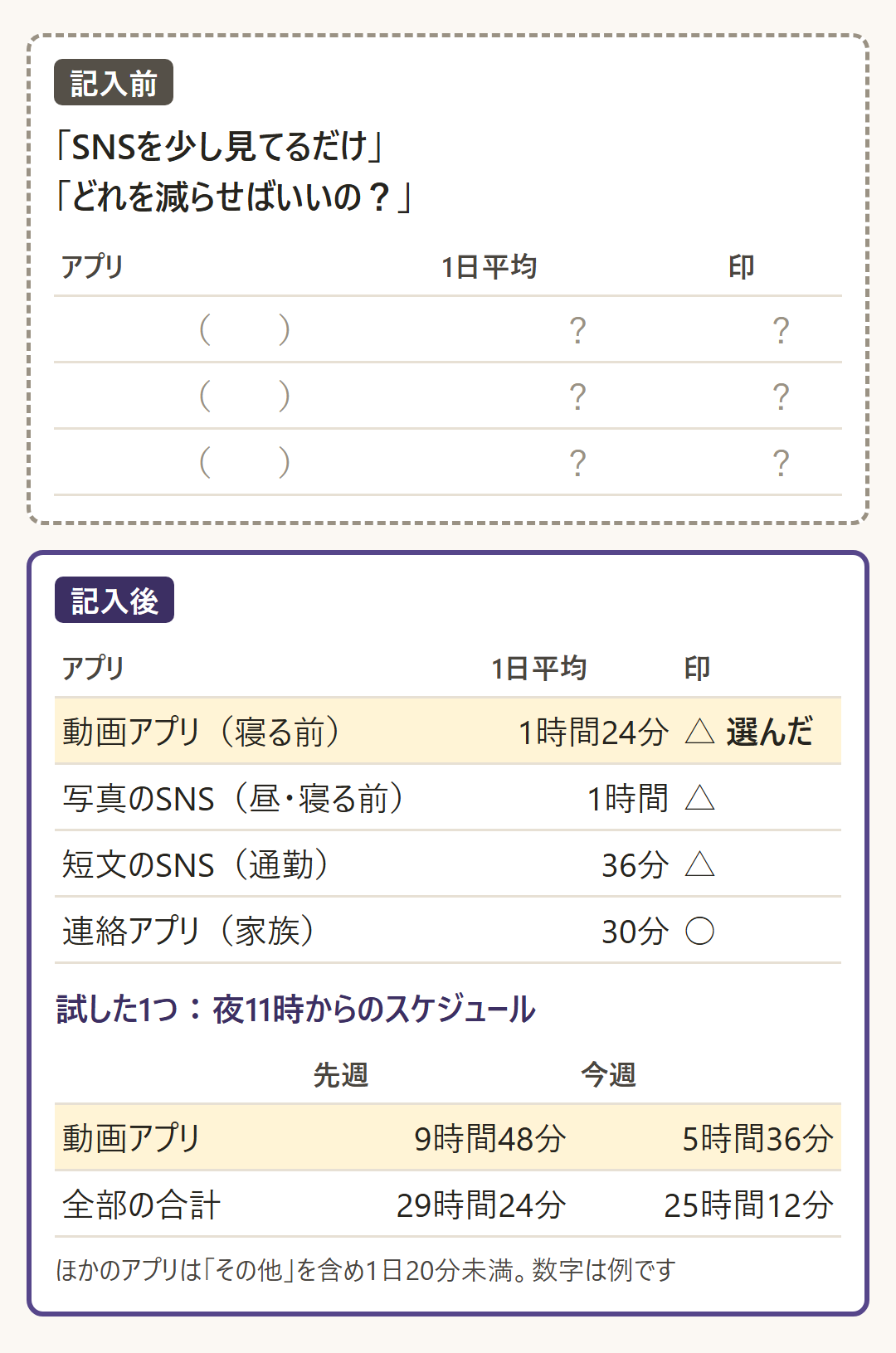
ここからは、小学生の子がいる、38歳の共働きの会社員を想定した例です。子どもが寝たあとや布団の中で動画やSNSを見ていると、気づくと日付が変わっていました。「SNSを少し見てるだけ」のつもりでしたが、スクリーンタイムの週の通知は1日平均4時間12分でした。
手順1で、1週間の記録のスクリーンショット2枚をAIに渡すと、7つのアプリの表ができました。上から、動画アプリが1週間で9時間48分(1日1時間24分)、写真のSNSが7時間(1日1時間)、短文のSNSが4時間12分(1日36分)です。表の合計29時間24分は、画面の合計と同じでした。
手順2で、動画アプリ(寝る前)、写真のSNS(昼休みと寝る前)、短文のSNS(通勤)に△を、家族との連絡アプリ・ニュース・地図に○を付けました。△の3つで1日に約3時間です。AIの候補の中から、いちばん長い動画アプリに、夜11時から朝までのスクリーンタイムのスケジュールを選びました。AIは「休止時間」と書いていましたが、設定の検索欄で「スケジュール」と打つと見つかりました。
手順3で、1週間後の記録を渡すと、動画アプリは9時間48分から5時間36分になっていました。全部の合計は29時間24分から25時間12分です。写真のSNSは12分減り、短文のSNSは18分増えていました。動画が減った分は、ほかのアプリに移っていません。
夜11時からのスケジュールは続けることにしました。翌週は、2番目に長い写真のSNSで、手順2の候補を1つ試します。
続けると、夜の時間が自分の手に戻る
毎週1つずつ、「なんとなく」の行を変えていくと、表の△が少しずつ減っていきます。表は同じ会話に残しておけば、翌週は記録を貼るだけで、先週と比べられます。
減った時間を何に使うかも、自分で決められるようになります。早く寝る、本を読む、家族と話すなど、「使ってよかった」と思える時間が少しずつ増えていくことに近づきます。
うまくいかないとき
AIが写真の数字を読み違え、合計が合わない。 表の合計と画面の合計が違えば、どこかを読み違えています。「その他」の行は画面の合計から引いて出すため、合計が同じでも、写っているアプリの時間は1つずつ見比べます。上の3つのアプリから順に見比べ、違うアプリを「〇〇は△時間△分です。直して」と頼み直します。
出てきた機能の名前が、設定に見つからない。 名前が変わっていることがあります。設定の上の検索欄で、「スケジュール」「時間」「通知」などの短い言葉で探します。
制限の画面が出ても、すぐ延ばしてしまう。 初めの設定のままなら、制限に届いても画面から延ばせるので、スマホが急に使えなくなるわけではありません。すぐ延ばしてしまうのは、選んだ方法が強すぎるか、時間帯が合っていないからです。時刻を30分遅らせるか、制限ではなく通知を止める候補に替えて、もう1週間試します。
仕事で使うアプリまで減らしたくなる。 仕事の連絡や地図のように、使って困らないアプリは○のままにします。減らすのは△だけです。
やめたいのにやめられず、仕事や家のことに困るほどになっている。 一人で抱えず、保健所や精神保健福祉センターに相談できます。家族のことも相談できます(厚生労働省「依存症対策」、2026年10月9日に確認)。
次の一歩
今日は、スクリーンタイムを開いて、1週間の表示に切り替えるところまで進めてください。記録が出ていれば、アプリごとの時間をスクリーンショットで撮り、手順1の頼み方の下に貼ってAIに渡します。
印は、下の形で書いておくと、手順2でそのまま貼れます。
(アプリ名) ○か△
(使う時間帯や場面)
○:使ってよかった
△:なんとなく使った
コピーできませんでした。上の文を長押しして選び、コピーしてください。