素材のタグ、自分の言葉より買う人の言葉でAIと付ける
画像生成AIで作った画像を素材サイトに出し、審査は通った。でも、ほとんどダウンロードされない。「素材サイト キーワード」「ストックフォト タグ 付け方」で検索した人へ。
この記事では、画像のメモから買う人が探しそうな言葉の候補をAIに出してもらい、タイトルと大事な順に並べたキーワード(タグ)に付け直す手順を紹介します。
- 3つ手順
- 3つAIへの頼み方
- 9分読む時間
この記事の通りにやると、次の3つが手に入ります。
- 画像のメモから出した、買う人が検索しそうな言葉の候補(4つの分け方)
- 英語のタイトルと、大事な順に並べたキーワードの一覧
- 一覧の言葉を、画像のメモと1つずつ照らした結果
「きれい」「おしゃれ」では、買う人の検索に合わない
たとえば、紺色の地に金色の麻の葉の模様を描いた、和風の背景のイラストを作ったとします。タイトルは「和の背景」、タグは「和風、きれい、おしゃれ、背景、金、紺、AIアート」。どれも、作った自分が画像を見て思った言葉です。
ところが、背景を探す人は「年賀状の背景」「麻の葉」「文字を入れる余白」のように、使い道や柄の名前で探すことが多いはずです。「きれい」「おしゃれ」は人によって指す物が違い、探す言葉としては弱い言葉です。自分の言葉だけのタグでは、検索の結果に並んでも、上のほうに出にくくなります。
Adobe Stockの投稿者向けのヘルプは、次のように案内しています(2026年11月7日に確かめました)。
- キーワードは1つの作品に49個まで。多ければよいわけではない
- 最初の10個が検索で一番重く扱われるので、大事な順に並べる。タイトルの言葉も最初の10個に入れる
- タイトルは70文字までが目安。画像に関係のないキーワードは、審査で断られる理由になる
- 商標(ブランド名)を含むキーワードは使えない
- 審査を通った後も、ポートフォリオの画面でタイトルとキーワードを直せる(審査中は直せない)
つまり、言葉の数を増やすより、画像に合った買う人の言葉を、大事な順に並べるほうが大事です。もう出した画像も、あとから付け直せます。ほかの素材サイトは決まりが違うので、出す前にそのサイトの公式のヘルプで確かめてください。
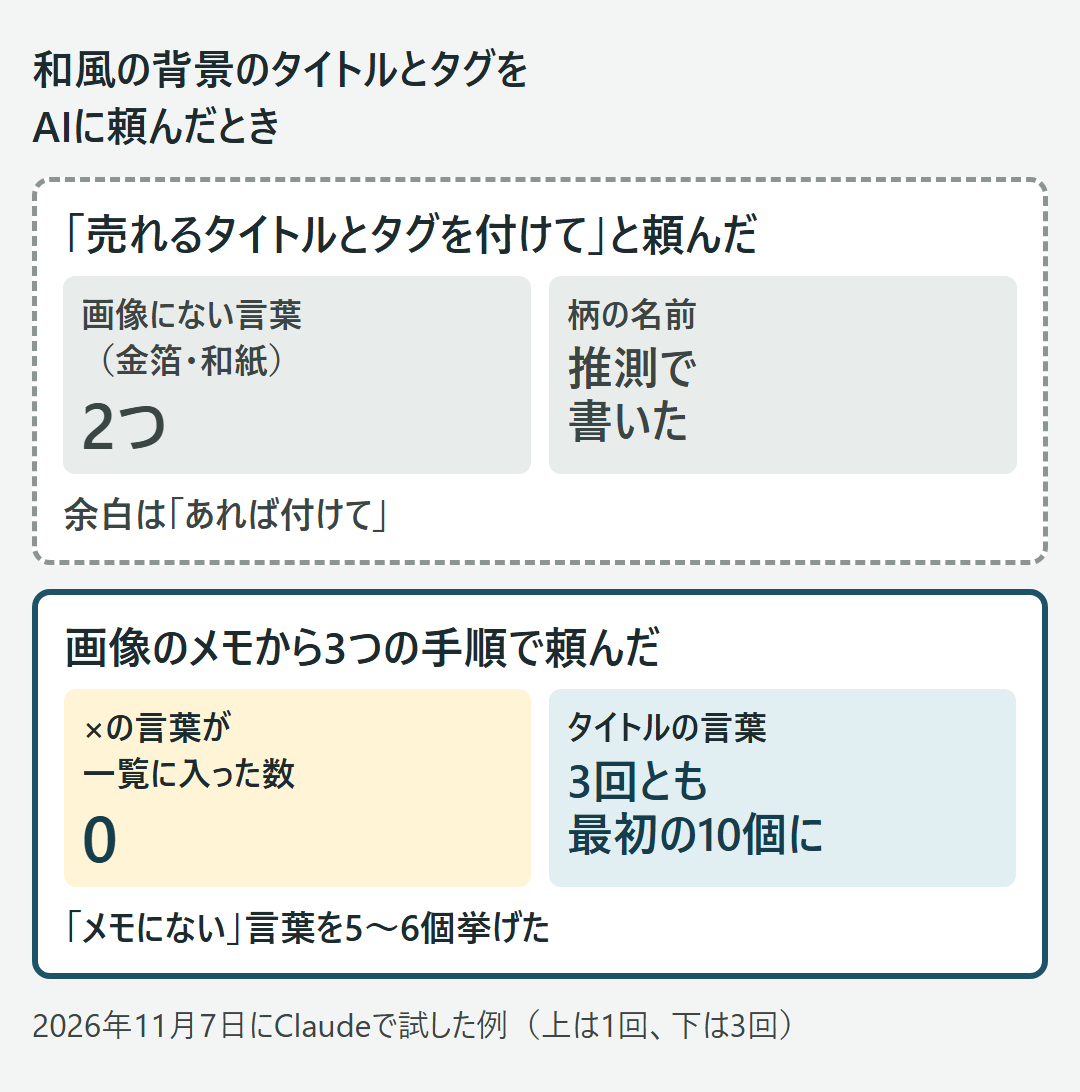
AIに「売れるタイトルとタグを付けて」とだけ頼むと、AIは画像を見ていないので、中身を推測で埋めます。試したときは、描いていない「金箔」「和紙」がタグに入りました。柄の名前は「青海波(または実際の柄の名前)」と推測で書き、余白は「あれば付けて」という答えでした。
そこで、AIには画像の中身を書いたメモを渡し、メモから買う人の言葉の候補を出してもらいます。どの言葉を残すか、何枚出すかは、自分で決めます。
画像をそのままAIに見せる方法もあります。それでも先にメモを書くのは、手順3で一覧をメモと照らすためです。照らす物が無いと、AIの見間違いに気づけません(画像を見せる形は試していません)。
1〜2枚で、柄や使い道の英語をよく知っているなら、自分で付けるほうが早いこともあります。英語で付けるとき、何枚もまとめて付けるとき、使い道の言葉が思いつかないときに、AIと付けると楽です。
ここだけ覚えておく
分けて言うと、言葉の候補と並べ方はAI、画像に合うかを決めるのは自分です。ここでのメモは、AIに渡す前に自分で書く、画像の説明の数行です。
始める前に:画像のメモを数行で書く
写っている物を、色と柄の名前で書く。 「紺色の地に、金色の麻の葉の模様」のように書きます。柄の名前が分からないときは、形を言葉で書きます(例:「六角形がつながった模様」)。
余白と形を書く。 文字を入れられる余白がどこにあるか、横長か縦長か、人物や文字が入っているかを書きます。余白は、チラシやバナーを作る人がよく探す点です。
使う場面を3つ書く。 「年賀状」「和食のお店のメニュー」のように、買う人がこの画像を何に使いそうかを書きます。最後に、今付けているタイトルとタグも書き写します。
AIで作ったことは、タグではなく、サイトが決めたやり方で示します(Adobe Stockは投稿の画面の項目)。記入例でも「AIアート」はタグに残していません。
3つの手順で、タイトルとキーワードを付け直す
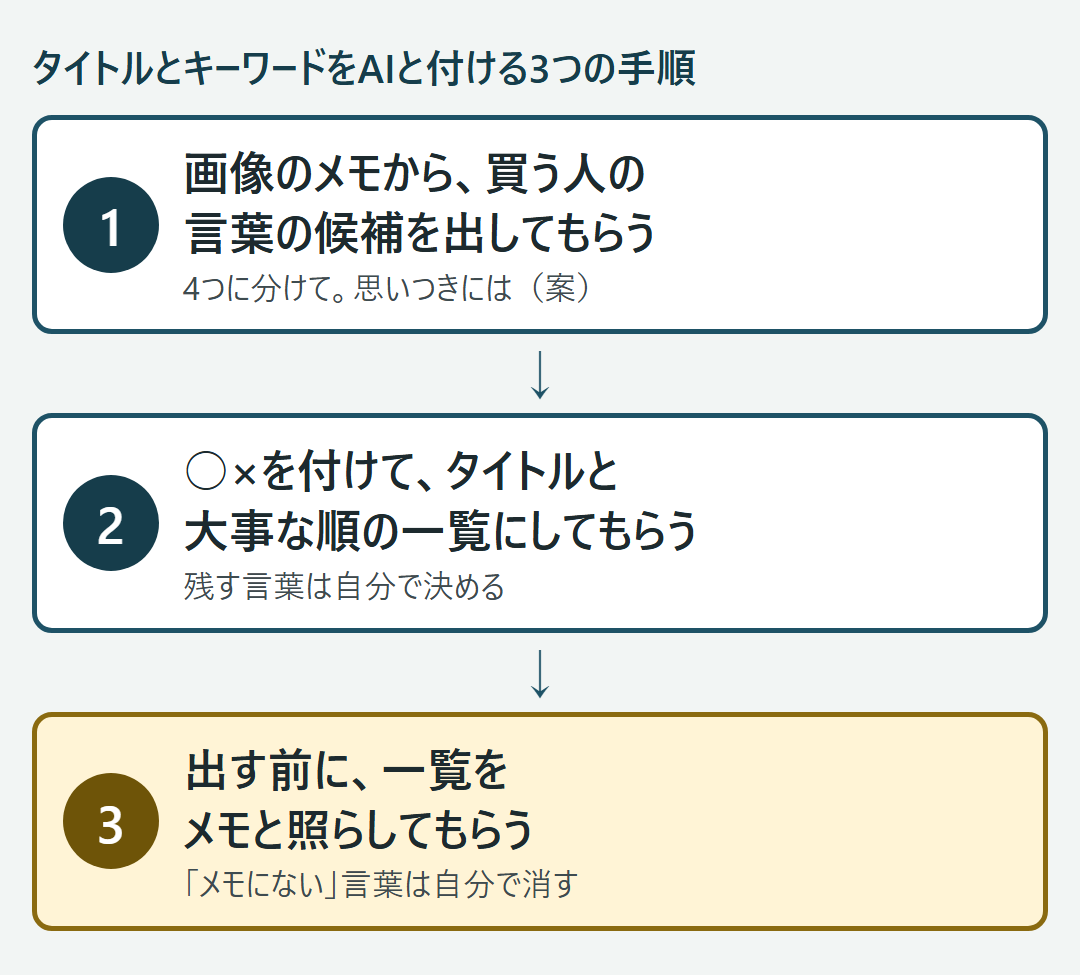
手順1 画像のメモから、買う人の言葉の候補を出してもらう
- あなたがする画像のメモを、下の頼み方の後ろに貼って送る
- AIに頼む4つの分け方ごとに、買う人が検索しそうな言葉を英語と日本語の意味で出し、メモにない使い道には(案)を付けるすぐ下の「AIへの頼み方」をコピーして使います
- できたかの確認ブランド名・人名・キャラクター名が1つもなく、メモにない使い道にはどれも(案)が付いている
素材サイトに出す画像のメモを書きます。
この画像を探す人が検索しそうな言葉の候補を、
英語で、日本語の意味を横に付けて出してください。
次の4つに分けて、それぞれ8個まで。
1 写っている物
2 使い道・場面
3 色・雰囲気
4 形・構図(余白・向きなど)
守ってほしいこと:
・メモに書いていない物は入れない
・ブランド名・人名・キャラクター名は入れない
・使い道は、メモの「使う場面」に加えて、
思いつく場面に「(案)」と付けて足してよい
コピーできませんでした。上の文を長押しして選び、コピーしてください。
ここでは英語で付ける例にしました。日本語で付けるときは、頼み方の「英語で」を「日本語で」に変えます(試したのは英語だけです)。
(案)の使い道は、AIの思いつきです。自分の画像に合うものだけを、次の手順で残します。
手順2 ○×を付けて、タイトルと大事な順の一覧にしてもらう
- あなたがする候補の言葉に、残すものは○、外すものは×を付けて、同じ会話で下の頼み方と一緒に送る
- AIに頼む○の言葉だけで、70文字以内の英語のタイトルと、大事な順に並べたキーワードの一覧を作るすぐ下の「AIへの頼み方」をコピーして使います
- できたかの確認タイトルの言葉がすべて最初の10個に入り、×を付けた言葉が一覧に1つもない
残す言葉に○、外す言葉に×を付けました。
○の言葉だけで、次の2つを作ってください。
1 タイトル:英語で、写っている物と使い道が
分かる1文。70文字以内
2 キーワード:大事な順に並べた一覧。25個まで
並べ方:
・タイトルの言葉を、最初の10個に入れる
・最初の10個は、写っている物と使い道を先に
・×の言葉と、○にない言葉は足さない
コピーできませんでした。上の文を長押しして選び、コピーしてください。
×を付けるのは、画像に合わない言葉と、「16:9」(縦横の比)のような数字です。Adobe Stockのヘルプは、数字やファイルの情報をキーワードにしないよう案内しています。
○の言葉が25個より多いと、AIが自分の判断で何個か外します。外した言葉は返事の最後に書かれるので、残したい言葉があれば入れ替えてもらいます。
手順3 出す前に、一覧をメモと照らしてもらう
- あなたがする同じ会話で下の頼み方を送り、「メモにない」と出た言葉を画像を見て1つずつ決める。消す言葉は一覧から消す
- AIに頼むキーワードを1つずつ、メモのどの文に当たるかを横に書き、当たらない言葉を下にまとめるすぐ下の「AIへの頼み方」をコピーして使います
- できたかの確認一覧のどの言葉も、メモの文に当たるか、画像を見て自分で残すと決めた言葉だけになっている
最後に確かめたいので、キーワードを1つずつ、
最初に貼ったメモのどの文に当たるかを横に書いてください。
当たる文がない言葉は「メモにない」と書いて、
一覧の下にまとめてください。
直さずに、確かめた結果だけを出して。
コピーできませんでした。上の文を長押しして選び、コピーしてください。
「メモにない」は「間違い」ではありません。 自分の目で見て決める言葉、という意味です。麻の葉を「幾何学模様」と呼ぶのは画像のとおりなので残してよく、「華やか」が自分の画像に合わないと思えば消します。残した言葉は、メモにも書き足しておくと、次の画像で使えます。
記入例:「和の背景」を付け直す
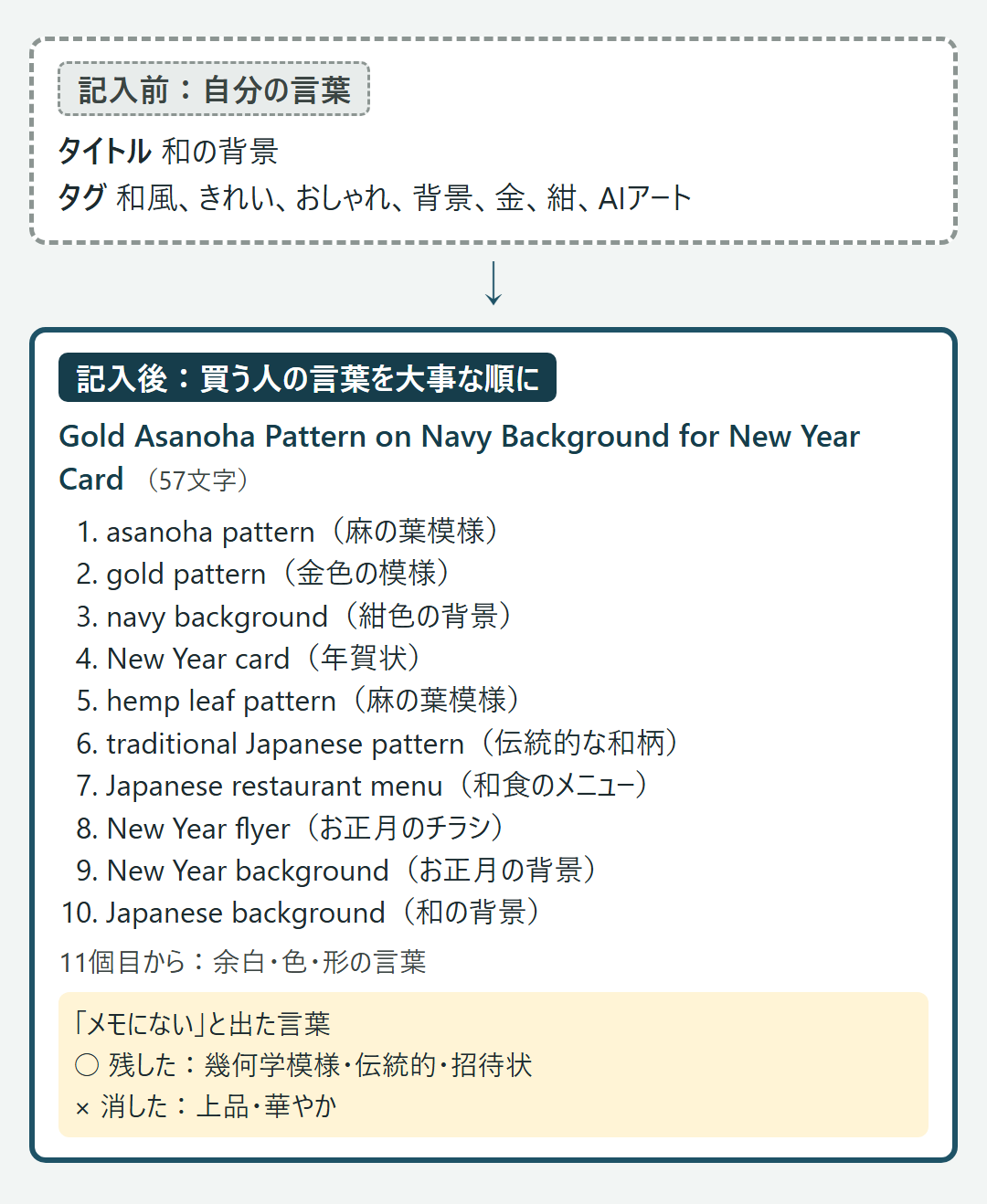
ここからは架空の例です。前の記事「「AI画像は禁止?」素材サイトごとの違いをAIで一覧に」で、Adobe Stockに「出せそう」となった和風の背景のイラストを使います。
手順1の候補は、4つの分け方で32個でした。(案)の使い道のうち、自分の画像に合う「招待状」だけを○にし、「高級感」は×にしました(候補に「16:9」が出た回は、それも×にしました)。
手順2のタイトルは「Gold Asanoha Pattern on Navy Background for New Year Card」(57文字)です。最初の10個は、麻の葉・金・紺・年賀状・和食のメニューなど、写っている物と使い道の言葉が並びました。
手順3で「メモにない」と出たのは6個でした。幾何学模様と、伝統的(traditional を含む2つ)は柄のとおりなので残し、招待状は自分で使い道に足したので残しました。上品と華やかは、自分の画像に合うか迷ったので消しました。
続けると、次の画像は早く付けられる
残した言葉と、自分で足したメモは、次の画像の材料になります。同じ柄で色違いの画像なら、メモの色の行だけを替えて手順1から送れば、同じ並べ方の一覧が作れます。
Adobe Stockでは、審査中はキーワードを直せません。出す前か、審査を通った後に直します。もう出した画像は、見てほしい1枚から順に、1日1枚ずつでも付け直していけます。
キャラクターやブランドを、許可なく画像やキーワードに使わないでください。著作権や商標の問題になることがあります。生成AIで作ったことの表示など、AI画像の扱いは売る場所の規約で確かめます。
タグを直しても、売れることが約束されるわけではありません。素材の販売は、売れるまでに時間がかかり、うまくいかない場合もあります。会社員の方は、勤め先の就業規則で副業の決まりも確かめてください。
うまくいかないとき
柄の名前が分からない。 メモに形を言葉で書き、「この模様の名前の候補を3つ。分からなければ分からないと書いて」と足します。出た名前は、画像と見比べて自分で決めます(この足し方は試していません)。
候補に、画像にない物が入った。 手順2で×を付ければ、一覧には入りません。何度も入るときは、メモの「写っている物」の行が短すぎないかを見ます。
○の言葉が多く、残したい言葉が外された。 「〇〇を入れて、代わりに一番下の言葉を外して」と送ります。
一覧が25個では足りない気がする。 Adobe Stockは49個まで付けられますが、多ければよいわけではありません。画像に合う言葉だけを足します。
何枚もまとめて付けたい。 1枚ずつメモを書き、同じ会話で1枚ずつ送ります。まとめて送ると、別の画像の言葉が混ざることがあります(試したのは1枚だけです)。
ほかの素材サイトにも出したい。 キーワードの数や付け方、AI画像の扱いはサイトごとに違います。前の記事の手順で規約を表にし、そのサイトのヘルプで数を確かめてから、手順2の「25個まで」を変えます。
次の一歩
今日のうちに、出した画像のうち一番見てほしい1枚を選び、メモを数行で書いてください。書けたら、手順1の頼み方に貼って送ります。
参考にした資料
- Adobe Stock ヘルプ「Titles and keywords for Adobe Stock」
- Adobe Stock ヘルプ「Reorder keywords in Adobe Stock Contributor」
- Adobe Stock ヘルプ「Optimize your content for search with effective keywords at Adobe Stock」
- Adobe Stock ヘルプ「Editing and deleting files in the Adobe Stock Contributor portal」
- Adobe Stock ヘルプ「Adobe Stock intellectual property guidelines」
- 文化庁「AIと著作権について」
本記事は副業の収入や成果を約束するものではありません。副業は収入になるまでに時間がかかり、うまくいかない場合もあります。始める前に、勤め先の就業規則で副業の決まりを確かめてください。