「AI画像は禁止?」素材サイトごとの違いをAIで一覧に
画像生成AIで作った画像を、素材サイトで売れないか考えた。でも「AI画像は禁止のサイトもある」と聞き、長い規約を前に手が止まっている。「AI画像 販売 規約」で検索した人へ。
この記事では、候補のサイトのガイドラインの文をAIで表にし、サイトごとの違いと、自分の作品を出せそうなサイトを一覧にする手順を紹介します。
- 3つ手順
- 3つAIへの頼み方
- 8分読む時間
この記事の通りにやると、次の3つが手に入ります。
- 候補のサイトのガイドラインから、AIの扱いを5つの欄に抜き出した表
- 自分の作品ごとに「出せそう・出せない・書いていない」を付けた一覧
- 表の文を元のページと照らして、確かめた日を書いておく方法
AI画像の扱いは、素材サイトによって違う
たとえば、週末に画像生成AIで和風の背景のイラストを何枚か作ったとします。「素材サイトで売れたら」と思って調べると、「AI画像は禁止」「表示すればOK」と、聞く話がばらばらです。
実際に、扱いはサイトによって違います。2026年10月31日に、3つのサイトの公式の案内を確かめました。
- Adobe Stock: 生成AIで作った作品を受け付けています。生成AIで作ったことの表示(ラベル)を求め、人物・場所・作家の作風などを指す指示で作った物は、許可がなければ受け付けません(2022年12月の公式の発表。今の投稿者向けのヘルプでも確かめてください)。
- Shutterstock: 投稿する人からの、AIで作った作品を受け付けていません。
- PIXTA: AIで作った作品は、2026年4月20日に受け付けを止め、5月22日に販売も止めました。自分で撮った・描いた作品のノイズ除去や写り込みを消すなど、補助のAIの使い方は認めています。分かれ目は、AIが新しい形を描いたり置き換えたりしているかどうかです。
扱いは変わることがあります。この一覧も、出す前に自分で元のページと照らしてください。そのための手順が、この記事の中心です。
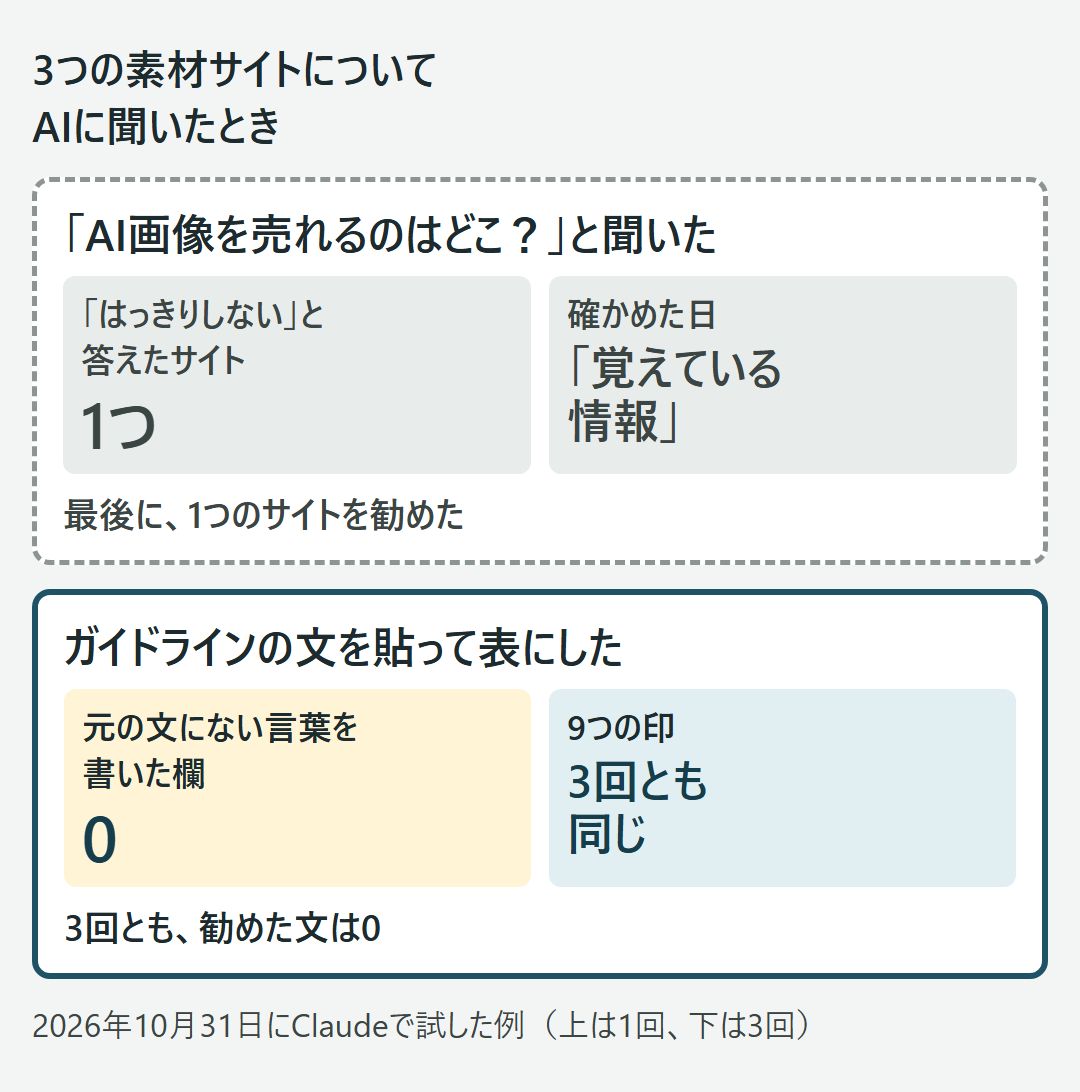
AIに「AI画像を売れるのはどこ?」とだけ聞くと、AIが覚えている話で答えます。試したときは、PIXTAについて「はっきりしない」と答え、2026年の受け付けの終了は出てきませんでした。確かめた日の代わりに「覚えている情報」と書き、最後は1つのサイトを勧めていました。
そこで、AIには元のページの文を渡し、文に書いてあることだけを表にしてもらいます。どこに出すか、出すかどうかは、自分で決めます。
候補が1〜2つで、AIの項目が短いなら、自分で読むほうが早いこともあります。英語のページや長いページ、3つ以上のサイトを比べるとき、作品が何枚もあるときに、AIに表にしてもらうと楽です。
ここだけ覚えておく
ここでの記録は、元の文を抜き出した表と、その表を確かめた日の2つです。
始める前に:候補のサイトのページと、作品のメモを用意する
候補のサイトを2〜4つ決め、投稿する人向けのページを開く。 「AI」「生成AI」の項目がある、ガイドラインやよくある質問のページです。画像を買う人向けのページではなく、売る人向けのページを使います。
作品ごとに、作り方を1行で書く。 「プロンプトだけで作った」「自分で撮った写真の一部をAIで消した」「人物が写っている」「有名なキャラクターや画風に似せた」のように、AIをどう使ったかを書きます。
使った画像生成AIの名前も書く。 生成AIのサービスごとに、作った画像を売ってよいかの決まりがあります。手順2のあと、自分でその規約も確かめます。
3つの手順で、素材サイトの違いを一覧にする
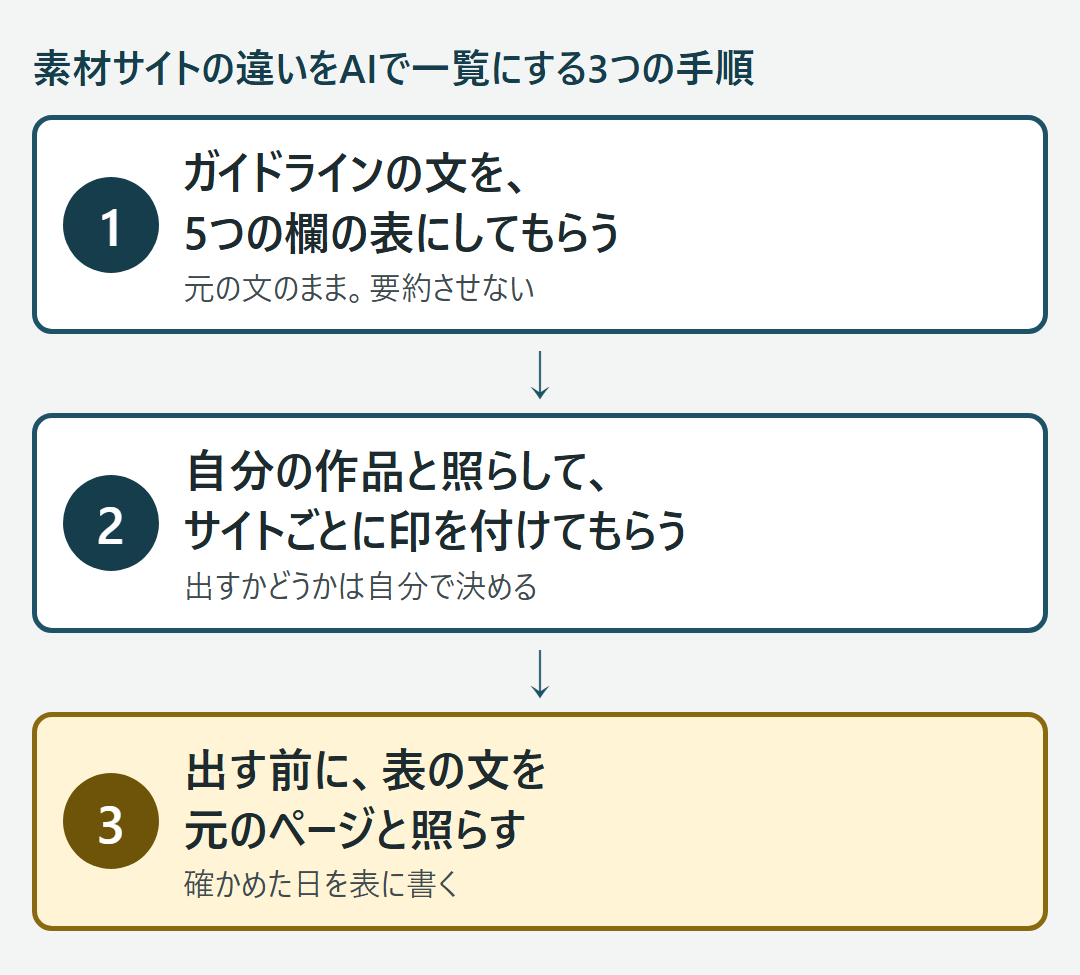
手順1 ガイドラインの文を、5つの欄の表にしてもらう
- あなたがする候補のサイトのガイドラインの文を、サイトごとに【サイトA】のような見出しを付けて、下の頼み方の後ろに貼って送る
- AIに頼むサイトごとに5つの欄の表を作り、どの欄にも元の文をそのまま入れ、書いていない欄は「書いていない」とするすぐ下の「AIへの頼み方」をコピーして使います
- できたかの確認表のどの欄も、ページから写した文か「書いていない」だけで、AIが書き足した説明が入っていない
素材サイトの投稿のガイドラインを貼ります。
サイトごとに、次の5つの欄の表にしてください。
1 AIで作った画像を受け付けるか
2 AIで作ったときの表示のしかた
3 人物・作家名・ブランドの扱い
4 AIで直す・加工してよい範囲
5 そのほかの条件
守ってほしいこと:
・どの欄も、元の文をそのまま抜き出す
・書いていない欄は「書いていない」
・要約・推測・意見は入れないで
コピーできませんでした。上の文を長押しして選び、コピーしてください。
「元の文をそのまま」の1行が大事です。要約させると、AIの言い方が混ざり、どの文に書いてあったのかを後で照らせなくなります。
ページがとても長いときは、「AI」「生成」の言葉がある段落だけを貼ります。英語のページは、英語のまま表に入ります(下の「うまくいかないとき」)。頼み方は、ChatGPTやGeminiなど、ほかのチャット型のAIにもそのまま貼れます。ただし、試したのはClaudeだけです。
手順2 自分の作品と照らして、サイトごとに印を付けてもらう
- あなたがする同じ会話で、作品のメモを下の頼み方の後ろに貼って送る。一覧を見て、どこに出すか・出すかどうかを自分で決める
- AIに頼む作品ごと・サイトごとに「出せそう・出せない・書いていない」を付け、決めた元の文を横に書くすぐ下の「AIへの頼み方」をコピーして使います
- できたかの確認どの印の横にも、表にある元の文か「当てはまる文がない」が書いてある
私の作品のメモを書きます。
さっきの表と照らして、作品ごと・
サイトごとに「出せそう・出せない・
書いていない」を付けてください。
・決めた理由は、表の元の文だけで書く
・どの文で決めたかを横に書く
・出すかどうかは私が決めるので、
勧めないで
コピーできませんでした。上の文を長押しして選び、コピーしてください。
「書いていない」は「出せる」ではありません。 その作品に当てはまる文が見つからない、という意味です。出したいときは、そのサイトのよくある質問を読むか、問い合わせて確かめます。
印を見たら、使った画像生成AIの規約も開き、作った画像を売ってよいかを自分で確かめます。
手順3 出す前に、表の文を元のページと照らす
- あなたがする出す前に、元のページを開き、表の行ごとに文が同じかを見て○×を付ける。×の行は、元のページの文を貼って下の頼み方で送る
- AIに頼む×の欄だけを貼った文で直し、ほかの欄は変えずに、表の上に確かめた日を書くすぐ下の「AIへの頼み方」をコピーして使います
- できたかの確認表のすべての行に○が付き、表の上に確かめた日が書いてある
照らした結果を書きます。
×の行だけ、元のページの文を貼るので、
その欄だけ直してください。
・○の行と、ほかの欄は変えないで
・表の上に「確かめた日:〇月〇日」
と書いて
コピーできませんでした。上の文を長押しして選び、コピーしてください。
手順1から日がたったときや、サイトから案内のメールが来たときも、この手順だけをやり直します。表の上の日付で、いつの文なのかが分かります。
記入例:3つの作品を、3つのサイトと照らす
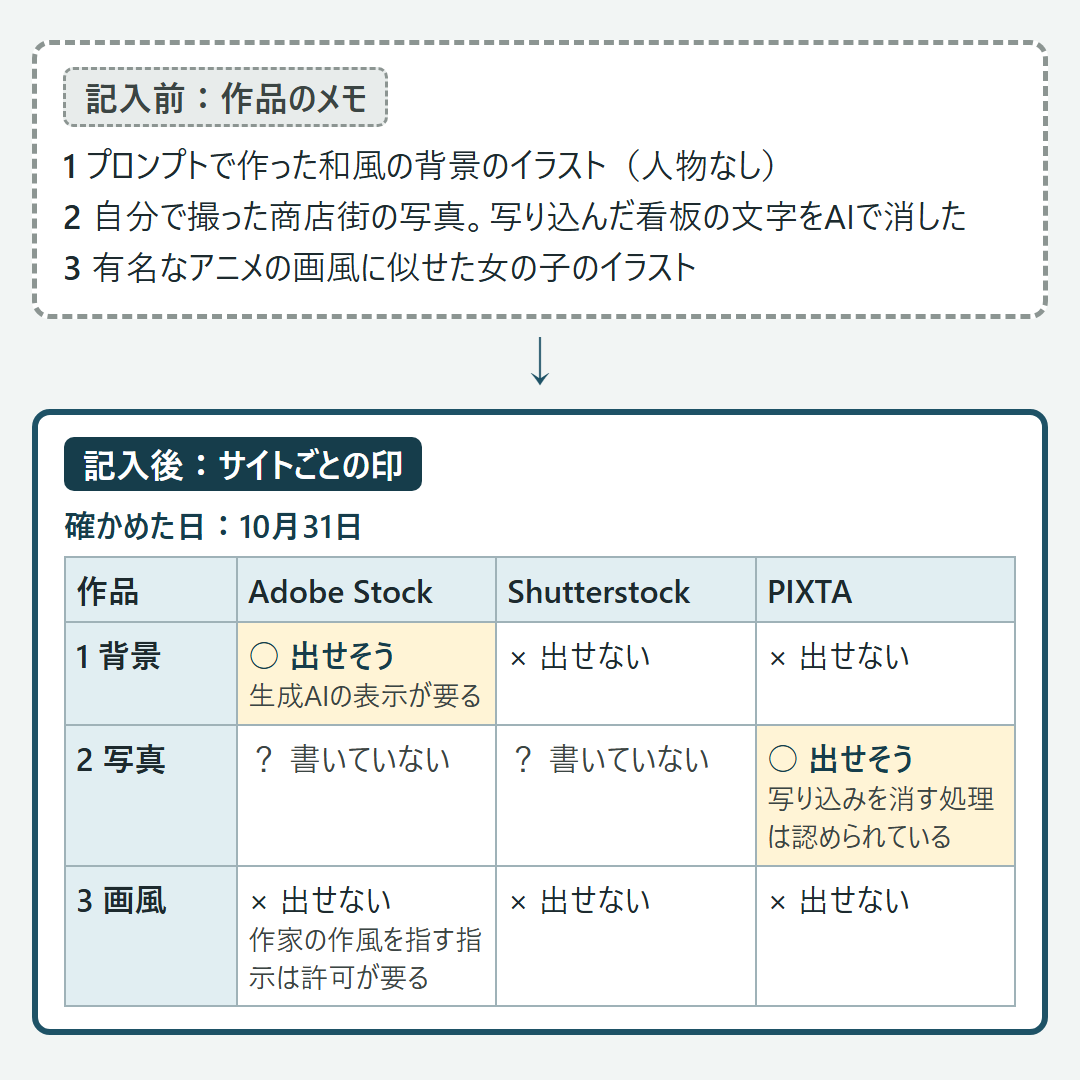
ここからは架空の例です。作品は、プロンプトで作った和風の背景(人物なし)、自分で撮った商店街の写真の看板の文字をAIで消したもの、有名なアニメの画風に似せた女の子のイラストの3つです。
手順2の印は、3回とも同じでした。和風の背景は、Adobe Stockだけが「出せそう」で、生成AIで作ったことの表示が要ります。ShutterstockとPIXTAは「出せない」でした。
商店街の写真は、PIXTAが「出せそう」でした。写り込みをAIで消す処理は、補助の使い方として認められているためです。Adobe StockとShutterstockは、貼った文の中に当てはまる文がなく「書いていない」でした。
アニメの画風に似せたイラストは、3つとも「出せない」でした。Adobe Stockでも、作家の作風を指す指示で作った物は、許可がなければ受け付けないためです。
続けると、規約が変わってもすぐ気づける
表を残しておくと、次に出す前は、元のページと表を照らすだけで済みます。違う行があれば、そこだけ直せばよいので、毎回はじめから規約を読み直さずに済みます。
キャラクターやブランドを、許可なく画像に使わないでください。既存の作品に似た画像は、著作権や商標の問題になることがあります。文化庁は「AIと著作権に関する考え方について」で、生成AIと著作権の関係を整理しています。
素材の販売は、売れるまでに時間がかかり、うまくいかない場合もあります。会社員の方は、副業を始める前に、勤め先の就業規則で副業の決まりも確かめてください。
うまくいかないとき
AIが要約して、元の文が残らない。 「要約しないで、元の文をかぎかっこで抜き出して」と足して送り直します。
英語のページで、表が読みにくい。 「元の文の下に、日本語の訳を1行ずつ足して」と送ります。照らすときは、訳ではなく元の文を見ます(この足し方は試していません)。
「書いていない」ばかりになった。 貼った文が足りないことがあります。よくある質問や、投稿の手順のページの「AI」の段落も貼って、手順1をやり直します。
印が、読み方しだいで変わりそう。 「アニメの画風」が「作家の作風」に当たるか、のような所です。AIの読み方で決めず、サイトに問い合わせます。迷うときは事前に問い合わせるよう案内しているサイトもあります。
作品が多くて、1回で送りきれない。 作り方が同じ作品は、1行にまとめます(例:「プロンプトだけで作った背景のイラスト10枚」)。
出したあとに、扱いが変わった。 サイトからの案内を読み、手順3で表を直します。PIXTAのように、販売中の作品も止まることがあります。
次の一歩
今日のうちに、気になる素材サイトを2つ選び、投稿する人向けの「AI」の項目のページを開いてください。開けたら、手順1の頼み方に文を貼って送ります。
参考にした資料
- Adobe Blog「Amplifying human creativity: Adobe Stock defines new guidelines for content made with generative AI」(2022年12月5日)
- Shutterstock Contributor ヘルプ「Content Policy Updates: AI-Generated Content」
- PIXTAガイド「販売可能なAI加工に関するガイドライン」(2026年4月14日)
- PIXTAガイド「AI生成画像・動画素材の取扱い停止に関するお知らせ」(2026年4月14日)
- 文化庁「AIと著作権について」
本記事は副業の収入や成果を約束するものではありません。副業は収入になるまでに時間がかかり、うまくいかない場合もあります。始める前に、勤め先の就業規則で副業の決まりを確かめてください。