AIが作ったExcelの式を、答えの分かる5行で確かめる

仕事の期限の一覧に「遅れ」の印を自動で付けたい。AIに頼めば式はすぐ返ってくるのに、式が読めないので、合っているのかが分からない。
この記事では、式を頼む前に答えを自分で書いておき、式の結果と見比べて確かめる「答え合わせの5行」を作ります。
- 4つ手順
- 6つAIへの頼み方
- 8分読む時間
この記事の通りにやると、次の3つが手に入ります。
- 期限の一覧に「済」「遅れ」「期限内」を自動で付ける式
- 式が読めなくても、合っているかを自分で決められる答え合わせの5行
- 表を直したあとも、同じ5行で確かめ直せるシート
式は読めないのに、合っているように見えてしまう
たとえば、仕事の期限をExcelの表で管理しているとします。B列に期限、C列に終わった日を書いていて、D列に「済」「遅れ」「期限内」を自動で出したい。関数の組み合わせ方が分からないので、ふだん使っているチャットのAI(ChatGPT、Gemini、Copilotなど)に頼むと、数秒で式が返ってきます。
表に貼ると、それらしい言葉が並びます。けれども式が読めないので、どの行でも正しいのかは分かりません。何十行もある表を1行ずつ目で確かめるのは大変で、「たぶん合っている」と思ったまま使い始めてしまいがちです。
国の個人情報保護委員会も、生成AIの答えには不正確な内容が含まれることがあると注意を呼びかけています(個人情報保護委員会「生成AIサービスの利用に関する注意喚起等」2023年6月2日)。では、式が読めない人は、どうやって確かめればよいのでしょうか。
完了条件とは、「こうなっていれば合格」という基準のことです。「外に書く」とは、頭の中に置かず、シートや紙に書き出すことです。ここでは、式を頼む前に、答えの分かる行を5つ作って書いておきます。これを「答え合わせの5行」と呼びます。
- ふつうの行(2行):迷わず答えが決まる行。たとえば、期限の前に終わった仕事は「済」です。
- 境目の行(3行):今日が期限の行、期限が空欄の行、期限を過ぎてから終わった行のように、答えに迷う行です。
大事なのは境目の行です。「今日が期限なら、まだ遅れではない」「期限を過ぎてから終わった仕事も、終わったので済にする」のような決め事は、AIではなく、表を使う人が決めることだからです。遅れて終わった仕事を分けて見たい人は、答えを「遅れて済」にすれば、その決め事に合う式を頼めます。答えを先に書いておくと、AIに式を頼むときの説明にもなります。
4つの手順で「答え合わせの5行」を作る
Excelを例にします。Googleスプレッドシートなど、ほかの表計算の道具でも、答え合わせの5行で確かめる流れは同じです。
手順1 答えに迷いそうな行を、AIに挙げてもらう
- AIに頼む表の目的から、答えに迷いそうな境目の行の候補を挙げるすぐ下の「AIへの頼み方」をコピーして使います
- あなたがする境目の行を3つ選び、ふつうの行を2つ足して、5行の答えを自分で書く
- できたかの確認5行すべてに、答えが1つずつ書いてあるか
Excelで、仕事の期限の一覧に
状態を自動で付けたいです。
・B列:期限
・C列:終わった日
・D列に「済」「遅れ」「期限内」の
 どれかを出したい
答えに迷いそうな行の例を、
5つ挙げてください。
式はまだ作らないでください。
コピーできませんでした。上の文を長押しして選び、コピーしてください。
式をまだ作らせないのは、先に式が出てくると、その式の結果に合わせて答えを決めてしまいやすいからです。AIが挙げた候補から境目の行を3つ選び、ふつうの行を2つ足します。答えは自分で書きます。この記事の例では、期限が空欄の行は「期限なし」と出すことにします。
書き方は「今日が期限:期限 9/28、終わった日 空欄 → 期限内」のように、1行に1つです(記事の最後に、コピーできるひな形があります)。ここで書いた答えが、あとで式の結果を見比べる基準になります。
手順2 列の名前と5行を渡して、式を頼む
- あなたがする本物の表の中身は貼らず、列の名前と答え合わせの5行だけを渡す
- AIに頼む5行の答えどおりになる式を作り、式の中身を日本語で説明するすぐ下の「AIへの頼み方」をコピーして使います
- できたかの確認式が見ている列(BやC)と行の番号が、自分の表と同じか
次の表のD列に入れる式を、
Excelで作ってください。
・B列:期限
・C列:終わった日
・1行目は見出し、2行目から入れる
・次の5行の答えどおりになること
(ここに答え合わせの5行を貼る)
・式の中身を日本語で説明する
コピーできませんでした。上の文を長押しして選び、コピーしてください。
本物の表の中身は貼りません。個人情報保護委員会は、生成AIに入力した個人情報がAIの学習に使われることがあるとも注意を呼びかけています(同上)。取引先の名前や金額が入った表は、列の名前と見本の5行に置き換えて渡します。会社のパソコンでAIを使う場合は、使ってよいか、どこまで入力してよいかを、先に社内の決まりで確かめてください。
手順3 5行に式を入れて、答えと見比べる
いちばん大事な手順です。本物の表とは別のシートを作り、答え合わせの5行を打ち込みます。式が見る列は本物の表と同じにします。
- A列:行の種類(例:今日が期限)
- B列:期限 C列:終わった日(本物の表と同じ列)
- D列:AIの式(2行目に貼り、6行目までコピーする)
- E列:自分で書いた答え
今日が期限の行の期限には、日付ではなく =TODAY() と入れます。昨日が期限なら =TODAY()-1 です。TODAY関数は今日の日付を返すので、明日このシートを開いても、同じ答えのまま見比べられます。
D列の結果とE列の答えを1行ずつ見比べ、○か×を付けます。F2に =IF(D2=E2,"○","×") と入れて下へコピーすると、○×が自動で付きます。
- あなたがする5行の結果と自分の答えを見比べて、○か×を付ける
- AIに頼む×の行が、なぜ違う結果になったかを説明し、式を直すすぐ下の「AIへの頼み方」をコピーして使います
- できたかの確認直した式で、5行すべてが○になったか
この式を答え合わせの5行に入れたら、
次の行が答えと違いました。
・行:(例:期限が空欄の行)
・答え:(例:期限なし)
・式の結果:(例:遅れ)
理由を説明して、5行すべてが
答えどおりになる式に直してください。
コピーできませんでした。上の文を長押しして選び、コピーしてください。
直してもらったら、×だった行だけでなく、5行すべてを見比べ直します。1か所を直すと、ほかの行の結果が変わることがあるからです。
手順4 本物の表に広げ、5行のシートは残しておく
- AIに頼む式が何をしているかを、同僚が読んで分かる2行の説明にまとめるすぐ下の「AIへの頼み方」をコピーして使います
- あなたがする5行すべてが○になった式だけを、本物の表に入れる
- できたかの確認本物の表から、ふつうの行と境目の行を1つずつ選び、自分の答えと同じか
この式が何をしているかを、
Excelを使う同僚が読んで分かる
2行の説明にしてください。
・「期限なし」「遅れ」になる条件を
 必ず入れる
コピーできませんでした。上の文を長押しして選び、コピーしてください。
5行すべてが○になった式を本物の表のD列に入れ、下の行へコピーします。答え合わせの5行のシートは消さずに残し、AIにまとめてもらった説明をその上に貼っておきます。あとで表の形や決め事を変えたときは、5行のシートも同じ形に直してから、手順3で見比べ直せます。
記入例:空欄の5行と、式の結果と見比べた5行
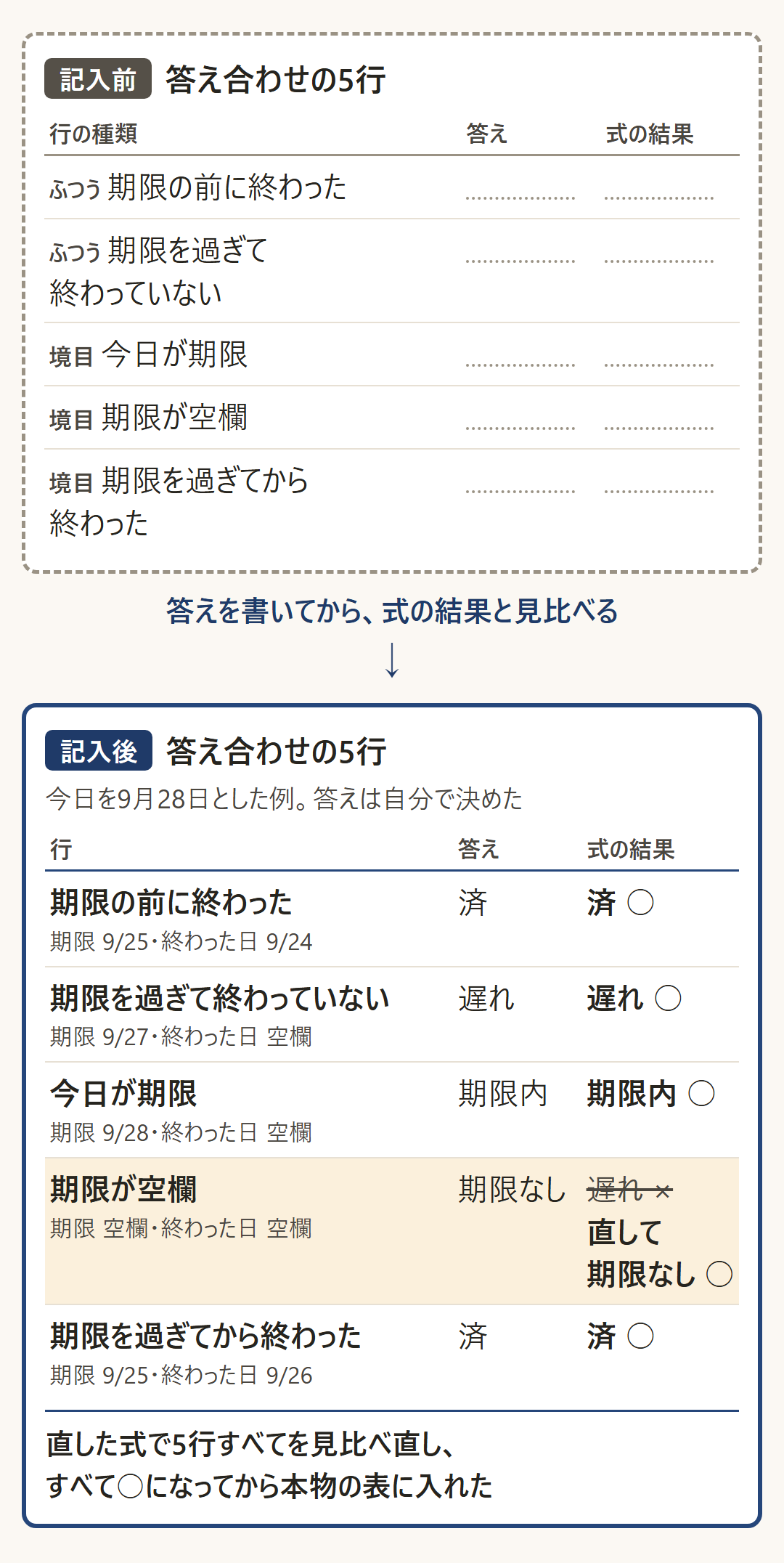
記入前は、手順1で決めた行の種類だけが並んだ空欄のシートです。記入後は、今日を9月28日として、期限と終わった日、自分で決めた答えを書き、AIの最初の式の結果と見比べた例です。最初の式は =IF(C2<>"","済",IF(B2<TODAY(),"遅れ","期限内")) でした。
最初の式では、4行が○でした。ところが期限が空欄の行だけ、答えは「期限なし」なのに、結果は「遅れ」になりました。Excelは日付を、1900年1月1日を1とする通し番号(シリアル値)として扱っていて(Microsoft「TODAY 関数」)、空欄は日付と比べると0として扱われ、今日より前の日付に見えてしまうためです。手順3の頼み方でこの行を伝えると、期限が空欄かどうかを先に調べる式に直りました。直した式で5行すべてを見比べ直し、○になってから本物の表に入れます。
直したあとの式は次のとおりです。列の位置が同じ表なら、D2に貼って下の行へコピーすれば使えます。セルが空欄かどうかを ""(ダブルクォーテーション2つ。何も入っていないことを表す)で調べる書き方は、Microsoftの説明でも紹介されています(Microsoft「IF を使用してセルが空白かどうかを確認する」)。
=IF(C2<>"","済",IF(B2="","期限なし",IF(B2<TODAY(),"遅れ","期限内")))
コピーできませんでした。上の文を長押しして選び、コピーしてください。
答え合わせの5行がなければ、期限を決めていない仕事は、すべて「遅れ」と表示されていたことになります。表の上では、何十件もの仕事が遅れているように見えていたかもしれません。
続けると、AIに頼める表の仕事が増えていく
答え合わせの5行があると、式が読めるかどうかに関係なく、AIの式を使ってよいかを自分で決められます。条件つきの合計、日付の計算、件数の数え方など、次に式を頼むときも、先に答えの分かる行を書くだけです。式を調べて迷う時間が、表から何を知りたいかを考える時間に変わり、表の仕事を安心してAIに任せられる場面が少しずつ増えていきます。
うまくいかないとき
境目の行が思いつかない。 手順1の頼み方で、AIに候補を出してもらいます。それでも迷うときは、空欄の行と、ちょうど境目の値の行(今日の日付、0など)を入れてみます。たとえば「期限が今日より前なら遅れ」の「より前」を「今日まで」と書き違えると、今日が期限の行の結果が変わります。こうした違いは、境目の行でしか見つかりません。
何度直してもらっても、5行がそろわない。 決め事が多すぎたり、答えどうしが食い違ったりしていることがあります。答えの種類を減らせないか(例:「期限なし」を「期限内」にまとめる)を考えて5行の答えを書き直し、新しい会話で手順2からやり直します。
合計や件数のように、答えが1つの数になる式を頼みたい。 行ごとの答えの代わりに、5行ほどの小さな見本の表を作り、答えの数を電卓で出して書いておきます。たとえば9月の売上の合計なら、9月30日の行と10月1日の行を見本に入れておくと、月の境目で正しく分けられているかが分かります。
式を入れると「#NAME?」と出る。 式の中の名前を、Excelが見つけられないときに出る表示です(Microsoft「#NAME? エラーを修正する方法」)。新しい関数は、古いExcelでは使えないことがあります。たとえばXLOOKUP関数は、Excel 2016と2019では使えません(Microsoft「XLOOKUP 関数」)。使っているExcelの版をAIに伝え、「その版で使える関数だけで作ってください」と頼み直します。
本物の表では、なぜか違う結果になる。 見本の5行と本物の表で、列の位置や日付の入れ方が違うことがあります。本物の表でおかしな行を1つ選び、その行と同じ値を答え合わせのシートに6行目として足して、手順3で見比べます。
式が長くて、あとから表を開いた同僚が困る。 手順4で作った2行の説明を、表の近くに残しておきます。式を直すときも、まず答え合わせのシートで見比べてから本物の表に入れます。
次の一歩
次にAIに式を頼むときは、頼む前に、答えの分かる行を2つだけ書いてみてください。ふつうの行と境目の行を1つずつで構いません。それだけでも、式を使ってよいかを自分で決められるようになります。
下の枠をコピーして、答え合わせのシートの一番上に貼っておくと、次の式でもそのまま使えます。
・ふつうの行1:  → 答え:
・ふつうの行2:  → 答え:
・境目の行(空欄):→ 答え:
・境目の行(ちょうど境目の値):
         → 答え:
・境目の行(そのほか):
         → 答え:
→ 5行すべて○になった式だけ使う
コピーできませんでした。上の文を長押しして選び、コピーしてください。
表ではなく、報告書などの下書きをAIに頼むときも、同じ考え方が使えます。noteの記事「資料を出す前の作り直しを減らす、完了条件の4行メモ」では、頼む前に「欠けたら未完成」の条件を4行に書き、返ってきた下書きをその4行で見比べる手順を紹介しています。