「このエラー何?」画面の文をAIに見せて落ち着いて直す
仕事中にExcelで「#N/A」のような見慣れないエラーが出て、「このエラー何?」と手が止まる。周りに聞くのも気まずい。
この記事では、画面のエラーの文をAIに見せて原因の候補と確かめ方を聞き、ファイルの写しで1つずつ試して、落ち着いて直します。
- 3つ手順
- 3つAIへの頼み方
- 7分読む時間
この記事の通りにやると、次の3つが手に入ります。
- エラーの意味と、原因の候補・確かめ方の短い一覧
- 「自分で直せる」ものと「担当者に聞く」ものの分かれ目
- 書いておいた「直ったときの形」と照らして、直ったと言える印
式を何度直しても、エラーが消えない
たとえば、見積もりの表で、品番から単価を引く式を下の行へコピーしたとします。20行のうち4行だけに「#N/A」が出ました。式がおかしいと思って3回書き直しても、4つは消えません。
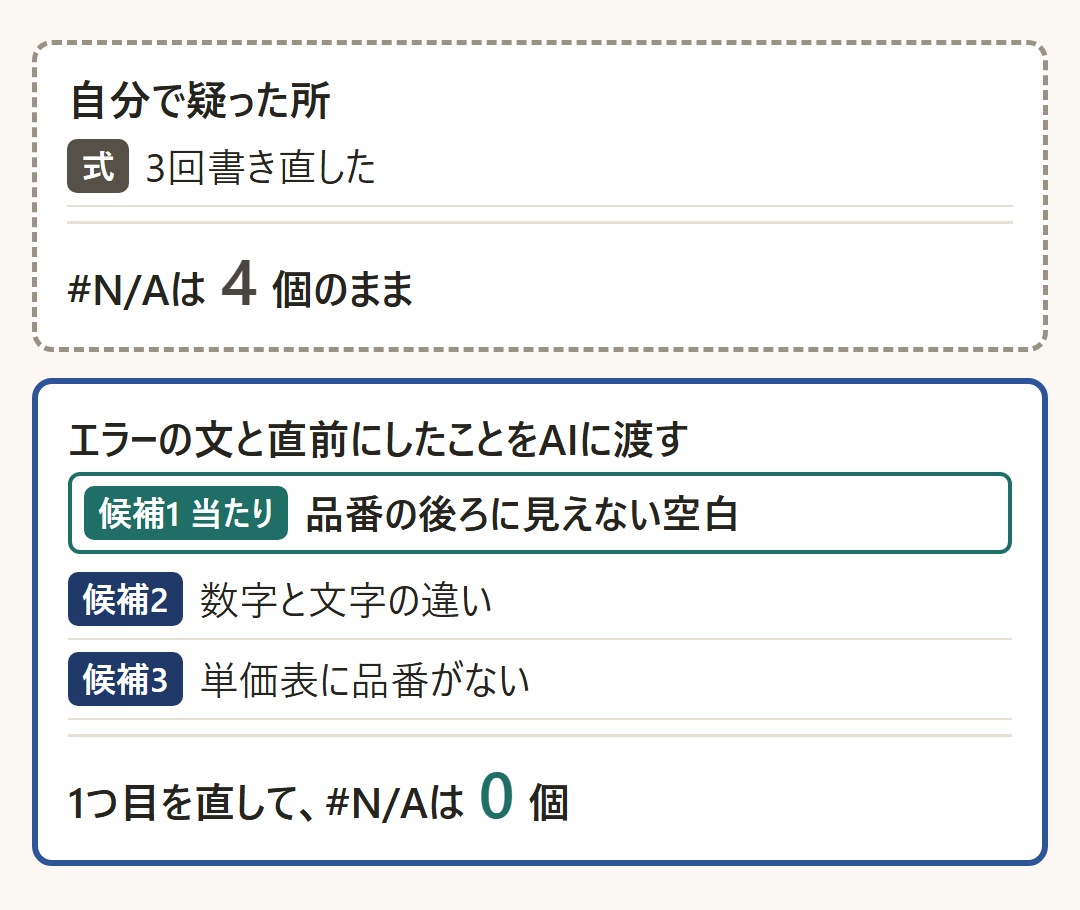
原因が式の外にあると、式だけを見ていても見つかりません。今回は、取引先のメールから貼り付けた単価表の品番の後ろに、見えない空白が付いていました。
エラーの文には、原因の手がかりが入っています。ただ、見慣れない記号の意味を調べ、自分の表のどこを見ればよいかまで絞るのは、慣れていないと時間がかかります。
ここだけ覚えておく
言いかえると、「AIに聞く前に、直ったときの形を、頭の中ではなくメモに1行書く」です。たとえば「D2〜D21のすべてに単価が出て、#N/Aが0個」のように書きます。
AIには、エラーの意味と原因の候補、当てはまるかの確かめ方を出してもらいます。どの候補を試すか、どこまで自分で直すかは、自分で決めます。
始める前に:直さないエラーを見分ける
画面いっぱいに「ウイルスに感染しています」「今すぐ電話してください」と出て、電話番号が書いてあるときは、この記事の手順は使いません。偽のセキュリティ警告(サポート詐欺)のおそれがあります。
表示された番号には電話しません。パソコンのキーボードのEscキーを長押しすると閉じるボタンが出るので、それで閉じます。会社のパソコンなら、自分で対処せずに管理者へ連絡します(IPA「偽セキュリティ警告(サポート詐欺)対策特集ページ」、2024年11月19日更新)。
それ以外のエラーは、AIに渡す前に、取引先の名前や金額など社外に出せない言葉を消します。AIに入れた内容は、学習に使われることがあるためです(個人情報保護委員会「生成AIサービスの利用に関する注意喚起等について」、2023年6月2日)。勤務先にAIの使い方の決まりがあれば、それに従います。
AIに見せるのは、画面の写真ではなく、エラーの文を文字で書き写したものです。写真には、表の中身や開いているほかの画面が写り込みやすいからです。表を丸ごと貼る必要はなく、エラーの文と、エラーが出た式の1行だけで足ります。
3つの手順で、エラーの文から直すまで
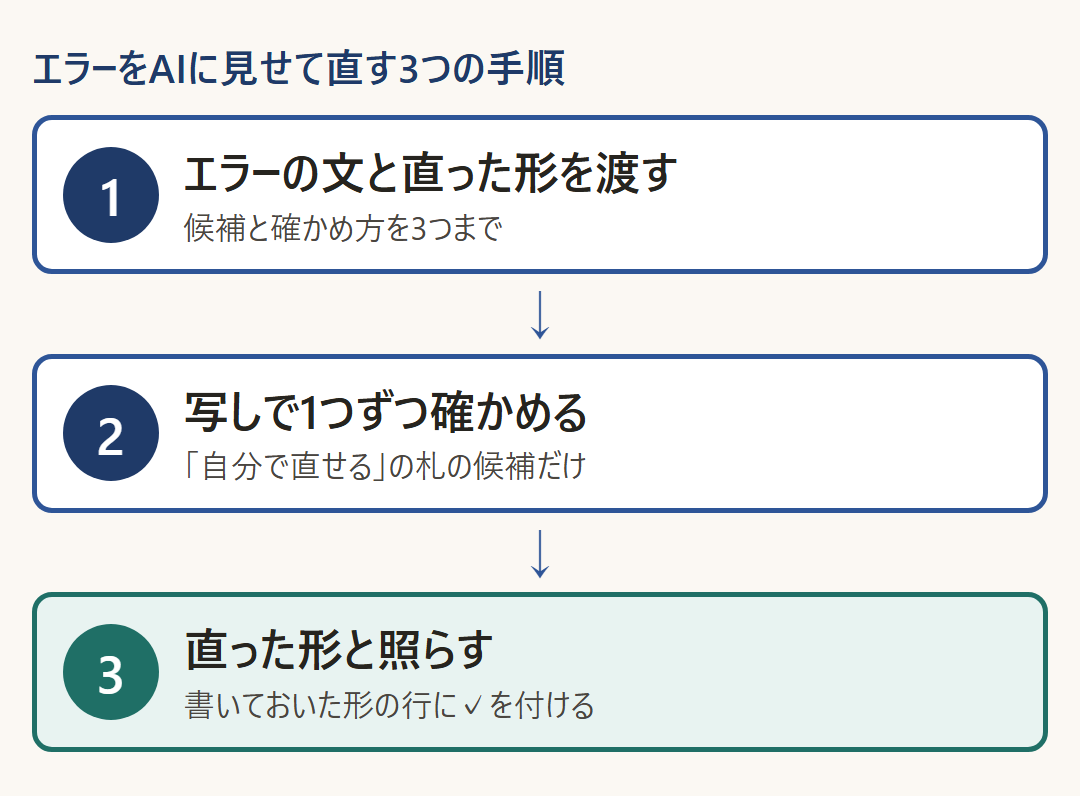
手順1 エラーの文と直った形を渡す
- あなたがするエラーの文・出た場所・直前にしたこと・直ったときの形の4つを書き、頼み方の下に貼ってAIに渡す
- AIに頼むエラーの意味と、原因の候補を3つまで出す。候補ごとに確かめ方を1つと、「自分で直せる」か「担当者に聞く」かの札を付けるすぐ下の「AIへの頼み方」をコピーして使います
- できたかの確認どの候補にも、確かめ方と札が付いている
パソコンで出たエラーの意味と、
直し方の候補を教えてください。
・候補は3つまで。考えられる順に
・候補ごとに、当てはまるかの
確かめ方を1つ書く
・候補ごとに頭に札を付ける
「自分で直せる」=元に戻せる操作
「担当者に聞く」=設定の変更、
ソフトを入れる、管理者の権限が要る
・電話番号に電話させる警告なら、
直し方を書かずにそう伝える
・分からないことは分からないと書く

エラーの文:
出た場所:
直前にしたこと:
直ったときの形:
コピーできませんでした。上の文を長押しして選び、コピーしてください。
「直前にしたこと」は、候補を絞るいちばんの手がかりです。貼り付けた、コピーした、別の人のファイルを開いた、のように1行で書きます。
「直ったときの形」は、画面で見て分かる形で書きます。Excelなら「D2〜D21のすべてに単価が出て、#N/Aが0個」、ファイルが開けないときなら「ファイルが開いて、最後に保存した内容が見える」のようにします。
札(しるし)は、自分で試してよいかの目印です。「自分で直せる」は元に戻せる操作、「担当者に聞く」は自分では試さない操作です。
候補を3つまでにするのは、試す順番を自分で決められる数にするためです。長い一覧を上から全部試すと、何が効いたのか分からなくなります。
手順2 写しで1つずつ確かめる
- あなたがするファイルの写しを保存してから、「自分で直せる」の札の候補を上から1つずつ確かめ、当てはまった1つだけを直す。「担当者に聞く」の札の候補は試さない
- AIに頼む確かめ方の操作が分からないときに、画面に出ている文を貼って聞くすぐ下の「AIへの頼み方」をコピーして使います
- できたかの確認直したのは写しのファイルで、当てはまった候補の1つだけ
写し(コピー)は、「名前を付けて保存」で、ファイル名の後ろに「_写し」を付けて保存すれば作れます。写しを作るのは、AIの直し方に、列をまとめて置き換えるような、元に戻しにくい操作が入ることがあるからです。写しで直ったのを見てから、元のファイルに同じ直しをします。
「担当者に聞く」の札が付いた候補は、設定の変更やソフトを入れる操作です。会社のパソコンでは、自分の判断で試さず、勤務先の担当者に聞きます。
AIの確かめ方に、知らない関数が出てくることもあります。そのときは「関数を使わない確かめ方は?」と聞き直します。セルを選んで中身を見るような、目で確かめる方法を頼めます。
手順3 直った形と照らす
- あなたがする手順1で書いた「直ったときの形」を1つずつ画面で見て、合っていた所に✓を付ける。エラーの記号が残っていれば、Microsoftのサポートの説明と照らし、手順2の次の候補へ進む
- AIに頼む使わないすぐ下の「AIへの頼み方」をコピーして使います
- できたかの確認「直ったときの形」に書いたすべての所に✓が付いている
照らすのは、AIの「これで直ります」という言葉ではなく、自分で先に書いた1行です。エラーの記号が消えても、別の行の答えが変わっていないかまで、書いておいた形で確かめられます。
Excelのエラーの意味と直し方は、Microsoftのサポートに記号ごとのページがあります(「エラー値 #N/A を修正する方法」など)。AIの説明がこのページと食い違うときは、サポートのページのほうを信じます。
記入例:見積もりの表の「#N/A」
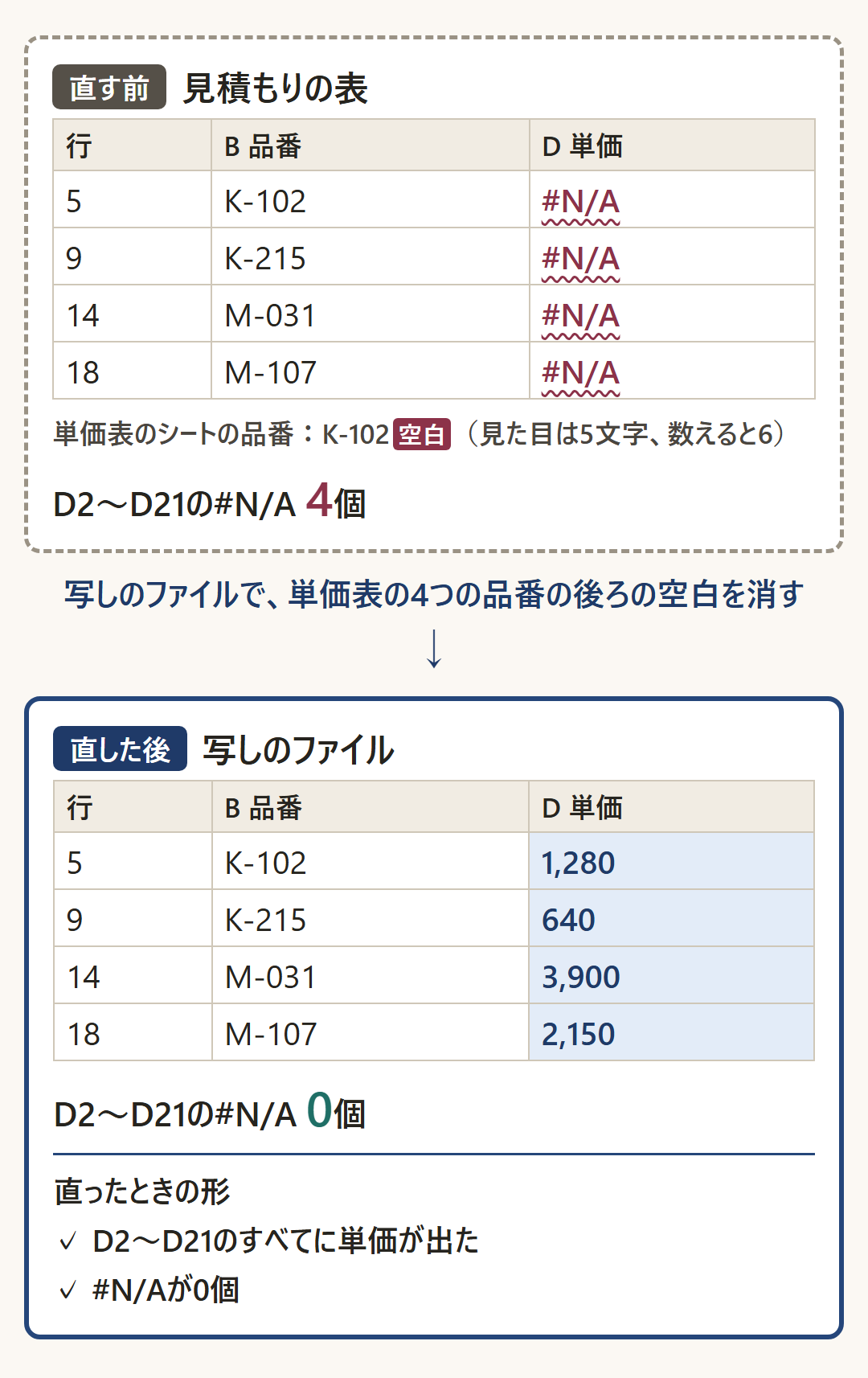
ここからは、取引先からもらった単価表で見積もりを作る事務の人を想定した例です。手順1の頼み方の下に、次の4行を貼りました。
エラーの文:#N/A
(D列の一部の行だけ)
出た場所:Excelの見積もりの表。
D2に =VLOOKUP(B2,単価表!A:B,2,FALSE)
を入れて下の行へコピーした
直前にしたこと:取引先からメールで
もらった単価表を、単価表のシートに
貼り付けた
直ったときの形:D2〜D21のすべてに
単価が出て、#N/Aが0個
コピーできませんでした。上の文を長押しして選び、コピーしてください。
AIは、#N/Aを「探した品番が単価表に見つからない」という意味だと説明し、候補を3つ出しました。1 品番の前後に見えない空白、2 片方が数字で片方が文字、3 品番が単価表に載っていない、で、3つとも「自分で直せる」の札でした。
手順2では、まず写しを保存しました。1つ目の確かめ方は、文字の数を数える式(=LEN(セル))でした。単価表の「K-102」のセルを数えると、見た目は5文字なのに6と出て、後ろの空白が当たりでした。
単価表のシートで、#N/Aが出た4行と同じ品番を見ると、どれも後ろに空白が付いていました。4つだけなので、写しのファイルで単価表のセルを1つずつダブルクリックし、品番の後ろの空白を消しました。
手順3で、D2〜D21のすべてに単価が出たこと、#N/Aが0個になったことに✓を付けました。同じ直しを元のファイルにもして、作業に戻りました。
続けると、人に聞く前に自分で絞れる
AIの答えには、エラーの意味と確かめ方が残ります。同じ記号が次に出たときは、どこから見ればよいかが分かり、自分で直せる場面が増えていきます。
自分で直せないときも、エラーの文・直前にしたこと・試した候補がそろっているので、担当者に短く正確に伝えられます。聞く側も聞かれる側も、やり取りが少なくて済みます。
うまくいかないとき
3つの候補を試しても直らない。 試した候補と、それぞれの確かめ方で見えたことを書き足して、もう一度AIに渡します。それでも直らなければ、そのメモをそのまま担当者に見せます。
「担当者に聞く」の札の候補しか出ない。 自分で試さずに、エラーの文・直前にしたこと・AIの候補の3つを担当者に伝えます。会社のパソコンの設定は、会社の決まりと担当者の判断が先です。
AIの説明とMicrosoftのサポートの説明が違う。 サポートのページを信じ、AIには「このページではこう書いてある」と、ページの文を貼って聞き直します。
エラーの文が長い英語で、書き写せない。 最初の1行と、数字や記号の並び(エラーの番号など)だけを書き写します。全部を書けなくても、候補は絞れます。
次の一歩
次に見慣れないエラーが出たら、AIに聞く前に、下の形で1行ずつ書くところまで進めてください。手順1の頼み方の下に、そのまま貼れます。
エラーの文:
出た場所:
直前にしたこと:
直ったときの形:
コピーできませんでした。上の文を長押しして選び、コピーしてください。