「次はどの画面?」アプリの画面の流れをAIと決める
アプリの機能は決めたのに、ノーコードの道具で画面を作り始めると「次はどの画面?」と手が止まる。どの画面からどこへ行くのか、作りながら考えているからです。
この記事では、使う人がしたいことの順をAIに渡して画面の流れを表にし、紙の上でたどって行き止まりを探し、画面ごとの文言の下書きまで作ってから作り始めます。
- 3つ手順
- 4つAIへの頼み方
- 8分読む時間
この記事の通りにやると、次の3つが手に入ります。
- 画面ごとに「ここですること・次に行く画面・戻る先」を並べた画面の流れの表
- 行き止まりと、最初の画面へ戻れない画面を探した結果
- 画面ごとの見出し・ボタンの名前・何も無いときと失敗したときの文の下書き
画面の途中で迷うのは、流れを決めずに1枚ずつ作っているから
たとえば、作り置きのおかずを管理するアプリの機能を3つに絞ったとします。おかずを登録する、食べきる日の目安を出す、食べたらチェックして消す、の3つです。
ところが、ノーコードの道具で登録の画面を作り終えたところで手が止まります。保存したら次はどの画面か、一覧はどこに置くか、チェックはどの画面で付けるのか。
止まるのは、使う人が開いてから閉じるまでの順番(画面の流れ)を決めないまま、画面を1枚ずつ作っているからです。流れが無いと、1枚作るたびに「次」を考え直し、あとでつなぎ方を作り直すことになります。
AIに「このアプリの画面を考えて」と頼めば早そうですが、試すと別の困りごとが出ました。
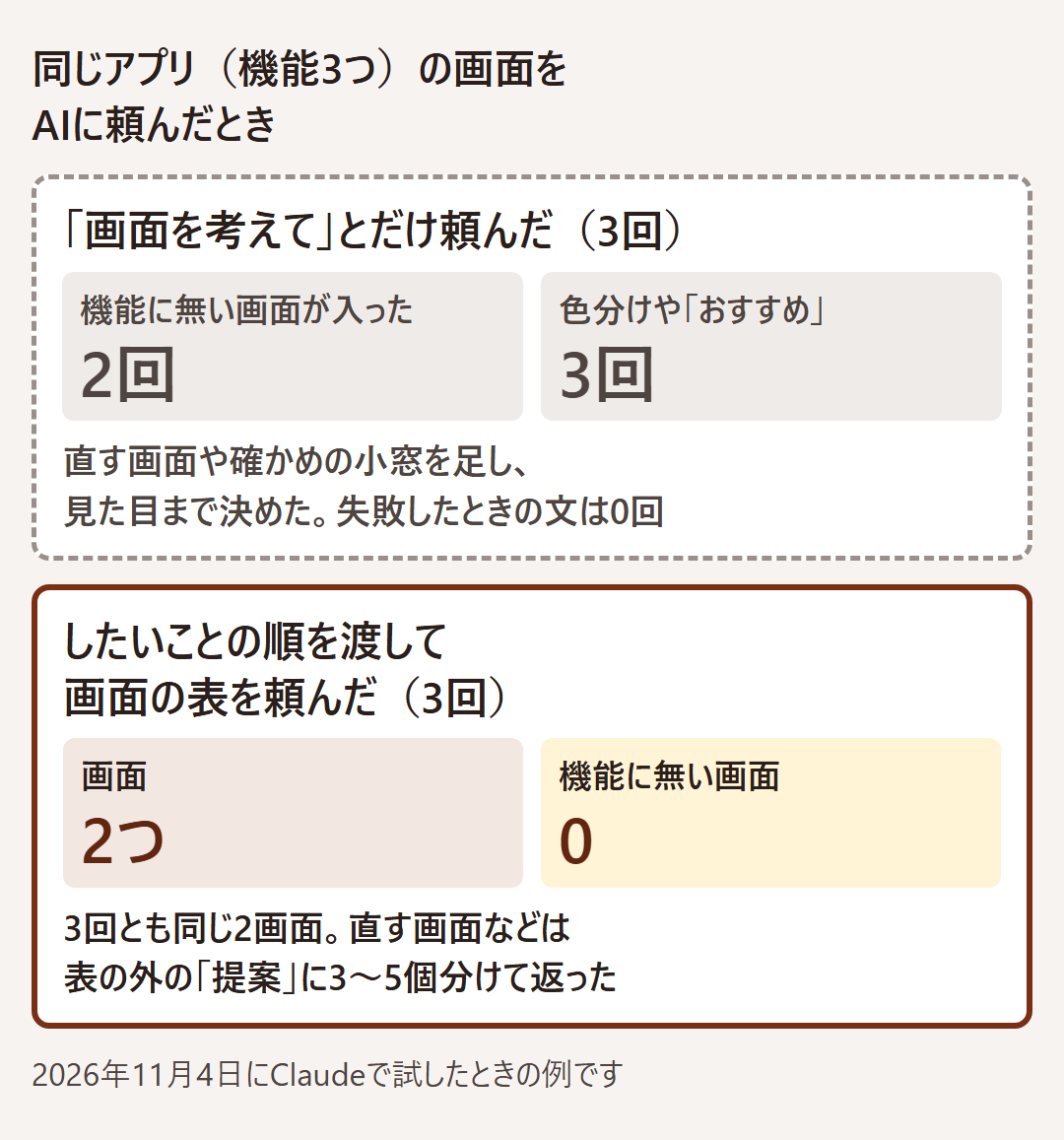
「画面を考えて」とだけ頼むと、3回のうち2回は機能に無い画面(直す画面や確かめの小窓)が入り、3回とも色分けや「おすすめ」までAIが決めてきました。よくできた案でも、どの画面を最初の版に入れるかを決めたのはAIです。保存できなかったときの文は、3回とも出てきませんでした。
AIに頼むのは、自分で書いた「したいことの順」から画面の表を作ることと、文言の下書きだけにします。どの画面を入れるか、どんな言葉にするかは、自分で決めます。
ここだけ覚えておく
ここでの完了条件は、使う人がアプリを開いてから閉じるまでに「したいこと」を、する順に3〜5行で書いたものです。画面の名前ではなく、使う人の動きで書きます。「外に書く」は、頭の中に置かず、メモなど目に見える所に書いておくことです。
始める前に:機能としたいことの順を書く
最初の版の機能を書き出す。 機能がまだ多すぎて決まらない場合は、先にアプリの機能をAIで絞る記事の手順で、最初の版の機能を数個まで絞っておきます。
使う人がしたいことの順を自分で書く。 次の形で、3〜5行にします。
使う人がしたいことの順:
1 (いつ)(何を)する
2 (いつ)(何を)する
3 (いつ)(何を)する
コピーできませんでした。上の文を長押しして選び、コピーしてください。
「いつ」を入れると、最初に開く画面が決まりやすくなります。毎日開いてすることが、最初の画面の候補です。
名前や連絡先を消しておく。 使う人や家族の名前、メールアドレスなどが入っていたら、AIに貼る前に消すか「家族」などに置き換えます。
3つの手順で、画面の流れと文言を決める
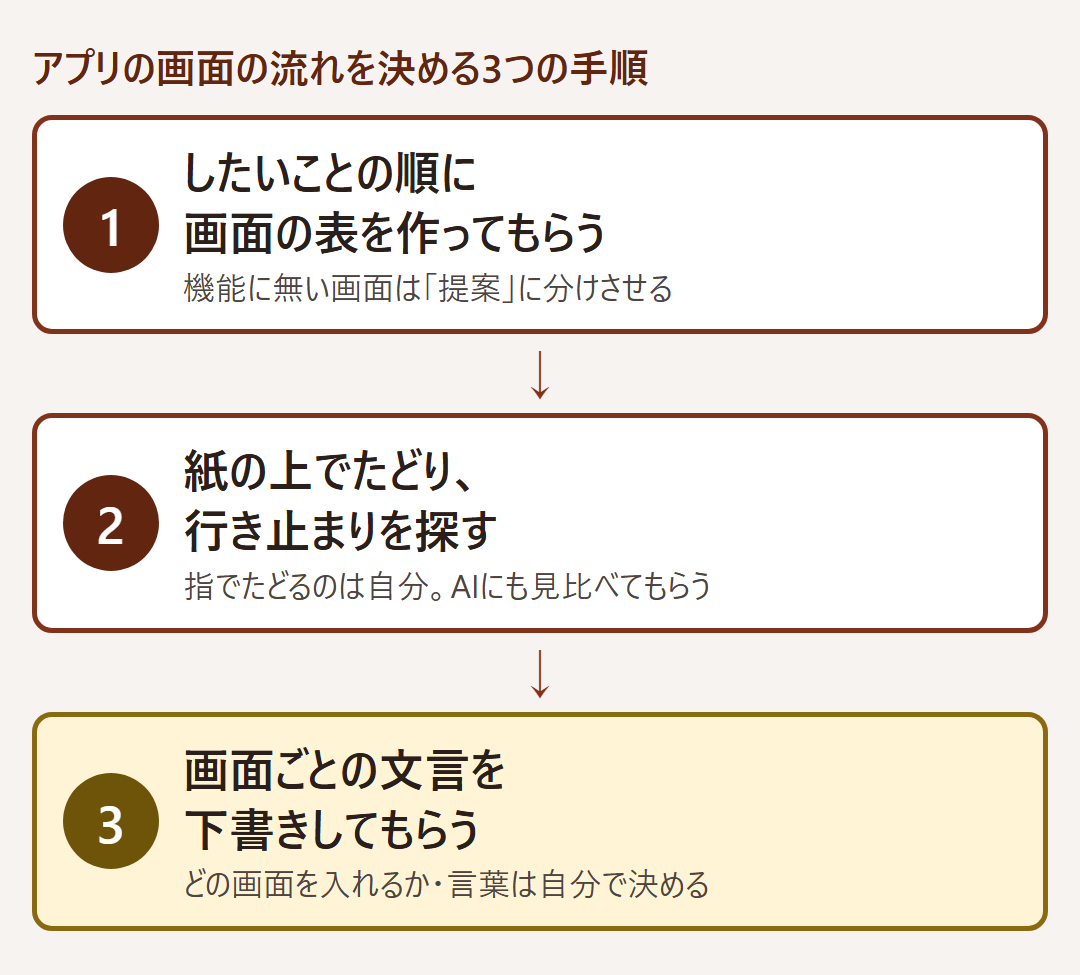
手順1 したいことの順に画面の表を作ってもらう
- あなたがする最初の版の機能と、したいことの順を、下の頼み方の後ろに貼って送る
- AIに頼む1行に1つの画面で、ここですること・次に行く画面・戻る先を表にし、機能に無い画面は表の下の「提案」に分けるすぐ下の「AIへの頼み方」をコピーして使います
- できたかの確認したいことのどの行も表のどこかの画面で済み、表に機能に無い画面が入っていない
作りたいアプリの最初の版の機能と、
使う人がしたいことの順を貼ります。
画面の流れを表にしてください。
・1行に1つの画面。画面の名前、
ここですること、次に行く画面、
戻る先を書く
・したいことの順に並べる
・機能に無い画面は表に入れないで、
あったほうがよい画面は表の下に
「提案」として分けて書く
・画面の中の文言はまだ書かないで
コピーできませんでした。上の文を長押しして選び、コピーしてください。
大事なのは「機能に無い画面は表に入れないで」と「提案として分けて書く」の2行です。分けて書かせると、表は機能どおりのまま、AIの気づきは提案として残ります。
AIは、アプリを開いて最初に出る画面も書いてきます。それが、したいことの順で一番よくすること(毎日すること)の画面になっているかを見ます。
手順2 紙の上でたどり、行き止まりを探す
- あなたがする表の画面を紙に箱で書いて矢印でつなぎ、したいことの順に指でたどる。止まった所に印を付ける。次に、表を下の頼み方の後ろに貼って送る
- AIに頼むどこへも進めない画面と、最初の画面へ戻る道が無い画面を一覧にするすぐ下の「AIへの頼み方」をコピーして使います
- できたかの確認自分の印とAIの一覧を見比べ、どの画面にも次に行く画面か戻る先が1つ以上ある
下の画面の流れの表を見て、次の2つを
一覧にしてください。
1 どこへも進めない画面と、その画面で
使う人が次にしたくなりそうなこと
2 最初の画面へ戻る道が無い画面
無ければ「なし」と書いて。
表の画面を足したり消したりしないで。
コピーできませんでした。上の文を長押しして選び、コピーしてください。
最初の画面へ戻れない画面があると、使う人はアプリを閉じて開き直すしかなくなります。どこへも進めない画面も同じです。
指でたどるときは、使う人になったつもりで、うまくいかなかった場面もたどります。たとえば「チェックを押し間違えた」「保存しないで戻りたい」です。押し間違えて消えたまま戻せない、のような止まり方は、画面のつながりだけを見るAIの一覧には出にくいためです。
止まった所を見つけたら、直し方は自分で決めます。手順1の「提案」の中に、直す手がかりがあることが多いです。直したら、表もその形に書き換えます。
手順3 画面ごとの文言を下書きしてもらう
- あなたがする直した表を、下の頼み方の後ろに貼って送る
- AIに頼む画面ごとに見出し・ボタンの名前・何も無いときの文・保存できなかったときの文を下書きし、使う人の情報を扱う画面に★を付けるすぐ下の「AIへの頼み方」をコピーして使います
- できたかの確認表のどの画面にも見出しとボタンの名前があり、ボタンの名前がどれも押すと何が起きるかの言葉になっている
決め直した画面の流れの表を貼ります。
画面ごとに、文言の下書きを作って
ください。
・画面の見出し(10字まで)
・ボタンの名前(「OK」ではなく
「保存する」のように、押すと何が
起きるかの言葉で)
・まだ何も無いときに出す文(1文)
・保存できなかったときに出す文
(何が起きたか+次にすること)
表に無い画面やボタンは足さないで。
使う人の情報(名前・写真・連絡先・
ログインなど)を扱う画面の頭に★を。
コピーできませんでした。上の文を長押しして選び、コピーしてください。
下書きの言葉は、そのまま使わずに声に出して読み、自分のアプリの言葉に直します。「保存できなかったとき」の文は、何が起きたかと、次に何をすればよいかの両方が入っているかを見ます。★は、ストアの決まりで扱いに気をつける画面の印です。
ストアに出すなら、流れに2つを足す。 まだストアに出すか決めていなければ、ここは出すと決めたときに読めば足ります。 App Store・Google Playのどちらも、すべてのアプリに、プライバシーポリシーへのリンク(Google Playはリンクか本文)をアプリの中にも置くよう求めています。また、アプリの中でアカウントを作れるようにするなら、アカウントを削除する手段もアプリに用意するよう、どちらのストアも求めています(2026年11月4日確認)。リンクを置く画面と、★の画面から削除へ進む道を、流れの表に書き足しておきます。
記入例:作り置きのおかずのアプリの画面
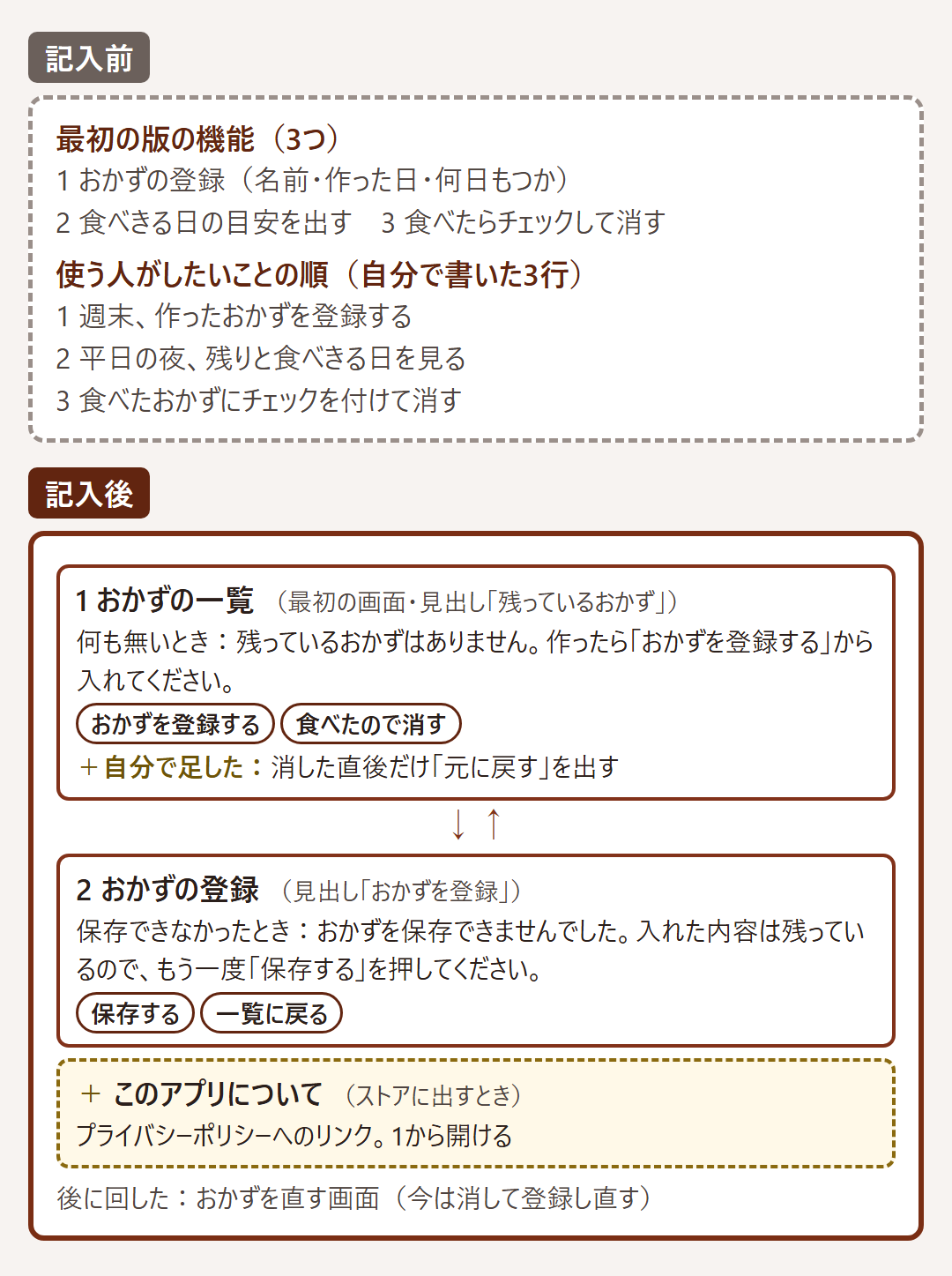
ここからは、作り置きのおかずのアプリの架空の例です。したいことの順は「週末、作ったおかずを登録する」「平日の夜、残っているおかずと食べきる日を見る」「食べたおかずにチェックを付けて消す」の3行にしました。
手順1で、画面は「おかずの一覧」と「おかずの登録」の2つになりました。表は次の形です。
| 画面 | ここですること | 次に行く画面 | 戻る先 |
|---|---|---|---|
| おかずの一覧(最初) | 残りと食べきる日を見る。食べたらチェックして消す | おかずの登録 | なし |
| おかずの登録 | 名前・作った日・何日もつかを入れて保存 | おかずの一覧 | おかずの一覧 |
最初の画面は、平日の夜に毎回開く一覧です。チェックして消すのは一覧の中でできるため、別の画面にはなりませんでした。提案には、直す画面、消す前の確かめか「元に戻す」、初めて開いたときの案内などが並びました。
手順2では、AIの一覧は「なし」でした。ところが指でたどり、チェックを押し間違えた場面を試すと、おかずが消えたまま戻せません。そこで、提案の中から「消した直後だけ『元に戻す』を出す」を選び、一覧の画面に足しました。直す画面は、消して登録し直せば済むため後に回しました。
手順3の下書きは、一覧の見出しが「残っているおかず」、ボタンが「おかずを登録する」「食べたので消す」でした。★は付きませんでした。おかずの名前は料理の名前で、使う人の情報ではないためです。ストアに出すときに備えて、一覧から開ける「このアプリについて」にプライバシーポリシーへのリンクを置く、と書き足しました。
続けると、画面を足すたびに同じ表で確かめられる
ノーコードの道具で作るときは、多くの場合、ボタンに「押したらどの画面へ移るか」を設定して画面をつなぎます。表の「次に行く画面」と「戻る先」を、ボタンごとの行き先として写します。設定の呼び方は道具ごとに違うので、道具の公式の使い方で確かめてください。
作った表は、アプリのメモと同じ所に残します。次の版で機能を足すときは、したいことの順に1行足し、手順1から通します。新しい画面がどこからつながり、どこへ戻るかを、作る前に表で確かめられます。
なお、アプリを作っても、すぐに使われたり収入になったりするとは限りません。副業は、収入になるまでに時間がかかり、うまくいかない場合もあります。会社員の方は、就業規則の副業の決まりも確かめてください。
うまくいかないとき
AIが機能に無い画面を表に入れてきた。 頼み方の「機能に無い画面は表に入れないで」が消えていないかを確かめます。それでも入っていたら、「機能に無い画面は提案へ移して、もう一度」と送ります。
画面が10個を超えて、たどれない。 したいことの順に、別の日の別の用事が混ざっていないかを見ます。最初の版で毎回することだけに絞り、それ以外は次の版に回してから手順1をやり直します。
手順2のAIの一覧が「なし」なのに、使いにくい気がする。 押し間違えた、途中でやめた、何も登録していない、の3つの場面で指でたどり直します。AIの一覧は画面のつながりを見るだけで、使う人の失敗までは見ていません。
文言の下書きが長くて、画面に収まらない。 「画面の見出しは10字まで、ボタンは8字まで」のように字数を足して送り直します。それでも長い文は、自分で削ります。
どの画面を最初の版に入れるか決められない。 したいことの順のどの行で使う画面かを見ます。どの行にも当たらない画面は、次の版に回します。
道具とストアについて
ノーコードの道具は、無料で作れる画面の数やデータの件数が道具ごとに違います。表の画面の数が無料の範囲に収まるかは、道具の公式の料金のページで確かめてください。 ストアに出すときは、集める情報とその使い方を、出す前に両方のストアの決まりで自分で確かめます。
次の一歩
今日のうちに、作りたいアプリの「使う人がしたいことの順」を3行で書いてください。書けたら、最初の版の機能と一緒に、手順1の頼み方で送ります。
表と文言ができたら、道具で画面を作り始めます。作る途中で「この機能も入れたい」と迷い始めたら、下の記事で最初の版の機能を絞り直してから、表に戻ってきてください。
参考にした資料
本記事は副業の収入や成果を約束するものではありません。副業は収入になるまでに時間がかかり、うまくいかない場合もあります。始める前に、勤め先の就業規則で副業の決まりを確かめてください。